
50代・60代のみなさん。
Apple Watchは、若い人がおしゃれのためにつけるものだと思っていませんか?
もしそう感じているなら、少しもったいないかもしれません。
実はApple Watchは、中高年にこそ役立つ機能がたくさん詰まったアイテムです。
私自身、Apple Watchを使い始めて約2年。
毎日の生活が快適になり、健康管理もしやすくなったと実感しています。
この記事では、50代・60代の方にぜひ知ってほしい、
Apple Watchの役立つ使い方を5つ紹介します。
「難しそう」と感じている方こそ、参考にしてみてください。
Apple Watchで電話をかける
AppleWatchで電話をかけられるって知っていましたか?
私は購入してから知りました。
ここでは、Apple Watchで電話に出る方法とこちらから電話をかける方法を紹介します。
また中高年にとってApple Watchで電話をかけるメリットについてもお伝えします。
かかってきた電話に出る
電話がかかってくると、Apple Watchの画面に着信が表示されます。
緑の受話ボタンをタップすると、相手の声がApple Watchのスピーカーから聞こえてきます。
Apple Watchを口元に近づけて
「はい、もしもし」
これで普通に会話ができます。
気分はまるでウルトラ警備隊です。
子どもの頃に思い描いていた未来が、今ここにあります。
周囲に相手の声を聞かれたくない場合は、
イヤホンを接続すれば安心です。
こちらから電話をかける
Apple Watchから、電話をかけることもできます。
「こんな小さな画面を操作して電話をかけるなんて無理そう…」
そう思った方も大丈夫。
画面を触らなくても、声だけで電話をかけられます。
Apple Watchに向かって、こう話しかけてみてください。
「ヘイSiri、〇〇〇に電話をかけて」
Apple WatchはiPhoneと連動しているため、
自動的に電話をかけてくれます。
なお、Siriに呼びかける〇〇〇(電話の相手)は、
「連絡先」アプリに登録している名前になります。
また、Apple Watchの文字盤に電話のショートカット(コンプリケーション)を表示することも可能です。
Apple Watchから電話をかけられる安心感
「スマホで電話をかけるから、Apple Watchは必要ない」
そう思う方も多いかもしれません。
ですが、「Apple Watchから電話をかけられる」という選択肢があるだけで、安心感は大きく変わります。
とくに50代・60代になると、
健康面について少し不安を感じる場面も増えてきます。
考えたくないことではありますが、
突然体調が悪くなったり、思いがけない事故に巻き込まれたりする可能性が、まったくないとは言い切れません。
そんなとき、スマホを探して取り出さなくても、
Apple Watchに話しかけたり、タップしたりするだけで電話をかけられるのは、大きな安心材料になります。
日頃からApple Watchで電話をかける操作に慣れておけば、
いざというときも、落ち着いて助けを呼ぶことができるでしょう。
Apple Watchでボイスメモをとる
Apple Watchで簡単にボイスメモをとることができます。
ボイスメモはAppleWatchを身に着けてからよく使うようになりました。すぐにボイスメモを起動できるようAppleWatchの文字盤にショートカットを置いています。
私がどのようにボイスメモを活用しているのかを紹介します。
普通にメモとして使用
紙もペンもないときに、
「今すぐメモしたい!」と思うことはありませんか?
私は、こんな場面でメモしたいと思うことがあります。
・大型ショッピングセンターに駐めた車の駐車番号
・後で調べたい知らない言葉
・立ち話で聞いた食事会の日時
・ふと思いついたいいアイデア
私は、その場でメモをしないと、あっという間に忘れてしまいます。
寝る前に
「今日、何かいいことを思いついた気がするけど…何だったかな?」
となることも少なくありません。
そこで、思いついたらすぐにApple Watchでボイスメモを取るようにしています。
手首に向かってささやくくだけで、記録されるので、
人前でも気兼ねなく使えるのが便利です。
詐欺電話や不審な勧誘の証拠にする
電話や訪問による詐欺、不審な勧誘は、残念ながら後を絶ちません。
私自身も、以前に屋根の修理を持ちかけられ、危うく騙されそうになった経験があります。
詐欺の多くは、相手の不安を巧みにあおる話し方が特徴です。
不安を感じたとしても、その場でお金を払ったり、契約をしたりしないことが何より大切です。
もし、よく知らない相手と話していて
「少しおかしいな」「なんだか不安だな」と感じたとき、
私はApple Watchでボイスメモを取るようにしています。
あとで家族に聞いてもらって冷静に判断できますし、
状況によっては、相談や確認の材料として使うこともできます。
Apple Watchなら、スマホを取り出す必要がなく、
自然な動作で録音できるのも安心できるポイントです。
不審な勧誘だけでなく、
もし職場などで強い言動に悩んでいる場合にも、
自分を守るための一つの手段として知っておくと心強いと感じています。
Apple Watchで「忘れた!」を防止する
最近、「うっかり忘れてしまうことが増えたな」と感じることはありませんか。
自分のことだけならまだしも、相手に迷惑をかけてしまうと、気持ちも沈んでしまいます。
私がApple Watchの購入を決めたきっかけも、
歯医者の予約をうっかり忘れてしまったことでした。
自分の物忘れで、人に迷惑をかけたくない。
そんな思いから、Apple Watchを身につけるようになりました。
その結果、
「あっ、忘れてた!」と慌てる場面が、ぐっと減りました。
このあと、Apple Watchでどのように
「忘れた!」を防げるのかを、具体的に紹介していきます。
予定はカレンダーアプリに入力する
病院や歯医者の予約、粗大ごみを出す日など、
忘れてはいけない予定は、あらかじめカレンダーアプリに入力しておきます。
カレンダーアプリには、「予定」の前に通知で知らせてくれる機能があります。
通知のタイミングは、「何分前・何時間前」など、自分で自由に設定できます。
たとえば、
・歯医者の予約なら、余裕をもって「45分前」
・粗大ごみの日なら、準備ができるように「1日前」
というように、予定の内容に合わせて通知時間を決めるのがおすすめです。
通知の時間になると、
カレンダーアプリが作動し、Apple Watchがブルっと震えて予定を知らせてくれます。
画面に内容が表示されるので、すぐに確認できます。
これで、「うっかり忘れてしまった」という心配も減ります。
忘れがちな家事はSiriにリマインドしてもらう
毎日の家事には、「やらなきゃいけないこと」がたくさんあります。
その中でも、少し時間をおいてから行う家事は、つい忘れてしまいがちです。
やるべきことは些細なことでも、
忘れてしまうと地味にダメージを感じることもあります。
たとえば、こんな家事です。
・干した布団を入れる
・洗濯機から洗濯物を取り出す
・炊飯器のスイッチを入れる
どれも簡単な家事ですが、
忘れてしまうと後が大変で、気持ちまで下がってしまいます。
そんなときは、Siriに気軽にリマインドしてもらうのがおすすめです。
●Siriへの頼み方(例)
「ヘイSiri、午後2時に布団を入れるのをリマインドして」
「ヘイSiri、1時間後に洗濯物を取り出すのをリマインドして」
「ヘイSiri、30分後に炊飯スイッチを押すのをリマインドして」
指定した時間になると、
リマインダーが作動し、Apple Watchがブルっと震えて知らせてくれます。
画面にリマインド内容が表示され「今やること」を教えてくれるのも便利な点です。
「ヘイSiri、〇〇をリマインドして」の形で伝えるだけなので、
家事以外にも、さまざまな場面で活用できます。
●「ヘイSiri」を言わずに使う方法
「ヘイSiri」と声をかけるのが少し面倒な場合もありますよね。
Apple Watchの設定で「手首を上げて話す」をオンにしておけば、デジタルクラウンを長押しするだけでSiriが起動します。
そのまま
「〇〇をリマインドして」
と話しかけるだけでOKです。
【Apple Watch設定方法】
「設定」アプリ >「Siri」>「手首を上げて話す」をオン
「買い物リスト」で買い忘れを防ぐ
iOS 17以降、リマインダーで新しくリストを作成する際、 リストの種類として「買い物リスト」を選べるようになりました。この「買い物リスト」を使うと、買い忘れをぐっと減らせます。
まずiPhoneのリマインダーから行う「買い物リスト」の作り方と実際の使い方について紹介します。
●「買い物リスト」の作り方
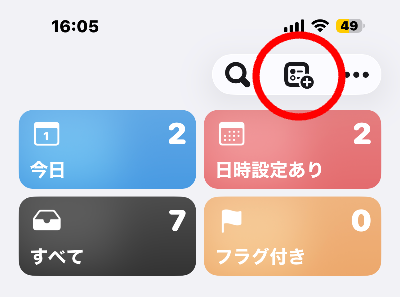
・iPhoneで「リマインダー」を開き「新規リスト」を作成する
・「リスト名」と「リストタイプ」を「買い物リスト」にする
※リスト名は自由に設定できますが、ここではわかりやすく「買い物リスト」としています。
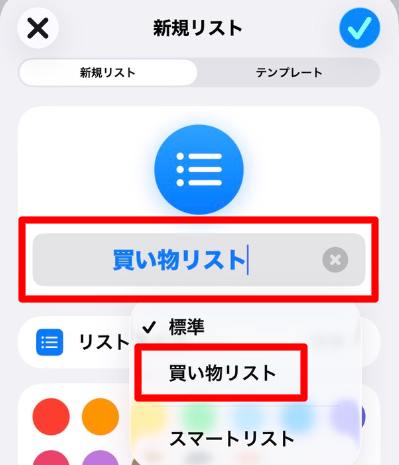
・「✔」をタップして「買い物リスト」の作成が完了
●「買い物リスト」の使い方
iPhoneでもApple Watchでも同じように使えますが、いつも身につけているApple Watchの方が使いやすいと感じています。
日用品や調味料などのストックが少なくなったとき、
その場でSiriに次のように話しかけるます。
「ヘイSiri、買い物リストにティッシュペーパーを追加して」
「ヘイSiri、買い物リストにみりんを追加して」
すると、項目が自動的に買い物リストに追加されます。
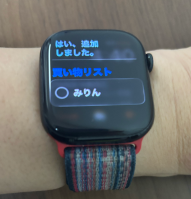
この買い物リストの便利なところは、
商品を自動でカテゴリー分けしてくれる点です。
●「買い物リスト」カテゴリーの例
・調味料・油・香辛料
・米・麺類・豆類
・お肉・ハム・ベーコン
・家庭用品
入力した項目がカテゴリーごとにまとまるので、
売り場を行ったり来たりせず、スムーズに買い物ができます。
買い物かごに入れたら、
項目の左にある◯をタップして、ひとつずつ消していきます。
この作業が意外と楽しくて、買い忘れも自然と減りました。
Apple Watchで支払いをもっと簡単にする
Apple Watchを身につけるようになってから、お店での支払いや駅の改札の通過が、ぐっとスムーズになりました。ここでは、Apple Watchを使ったお店での支払い方法や、駅の改札でのタッチの仕方について、具体的にご紹介します。
お店やコンビニでの支払い
お店やコンビニで支払いをするとき、財布やスマホを探して取り出すのが面倒だと感じたことはありませんか。
荷物が多いときや、レジが混んでいるときほど、余計に手間に感じますよね。
あせって小銭を落としてしまったり、スマホの顔認証がうまく反応しなかったり…そんな経験がある方も多いと思います。
Apple Watchでの支払いはとても簡単です。
決済画面を表示させて、レジでタッチするだけ。
決済画面は、Apple Watchの側面にあるサイドボタンを2回、素早く押すことで表示されます。
この「素早く押す」のがポイントで、「タンタン」ではなく「タタ」というリズムを意識すると、うまくいきやすいです。
財布やスマホを取り出す必要もなく、顔認証もいりません。
一度Apple Watchでの支払いを体験すると、その手軽さに、もう元には戻れなくなるはずです。
駅の改札でのタッチ通過
お店で支払いをする場合は決済画面を表示する必要がありますが、駅の改札ではSuicaやPASMOの画面を表示する必要はありません。
Apple WatchにSuicaやPASMOなどの交通系ICをエクスプレスカードに設定しておけば、どの画面が表示されていても、そのままタッチするだけで改札を通過できます。
毎日多くの人が行き交う駅の改札は、アンテナの出力が強く、読み取り範囲も広く設計されています。そのため、Apple Watchを改札にぴったり密着させなくても、2〜3cmほど浮かせた状態でも反応することが多いです。
また、手首のバンド側(腕の内側)をタッチしても問題なく反応します。ただし、距離が離れすぎると反応しにくくなるため、手首の内側を読み取り面に軽く触れる程度でタッチすると、より安定して通過できます。
両手がふさがっているときや雨の日、急いでいる朝の通勤でも、改札前でもたつかずスムーズに移動できます。
Apple Watchで健康を管理する
「Apple Watchで健康管理ができる」とよく聞くけれど、
具体的に何ができるの?
そう疑問に思う方も多いのではないでしょうか。
Apple Watchの健康管理機能には、
自分で目標を決めて取り組むものと、
Apple Watchが自動で記録してくれるものがあります。
この違いを知ると、
「思ったより簡単そう」と感じるはずです。
ここから、具体的な機能をわかりやすく紹介していきます。
自分で目標を決めて行う健康管理
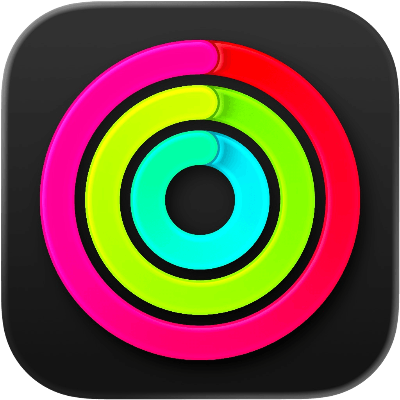
Apple Watchの「アクティビティ」アプリを開くと、
赤・緑・青の3つのリングが表示されます。
1日の目標を設定し、達成するとリングがきれいな円になります。
この“リングを閉じる”感覚が、思った以上に励みになります。
AppleWatchの「アクティビティ」アプリを開くと「赤」「緑」「青」の3つの欠けたリングが表示されています。1日の目標を設定し達成したら完全な円のリングが完成します。
| 【リングの内容】 | |||
|
色 |
名 称 |
内 容 |
目標の例 |
|
赤 |
ムーブ |
消費カロリー |
1日500カロリー |
|
緑 |
エクササイズ |
早歩き以上の運動 |
1日30分 |
|
青 |
スタンド |
1時間のうちに1分以上、立って体を動かした時間 |
1日のうち12時間 |
消費カロリー(赤)、エクササイズ(緑)、スタンド(青)の3つの項目で目標を設定し、毎日達成できたかどうかを確認することができます。
アクティビティリングが完成すると「目標を達成しました!」とお知らせのメッセージが届きます。
また運動時間が足りない日は、夕方の時間帯に背中を押してくれるメッセージが届きます。
「ムーブリングを閉じるまで、あと少しです。あと〇〇カロリー消費すれば達成です!」
「あと10分だけ早歩きをすれば、エクササイズリングが閉じます。」
具体的な数値や時間を提示してくれるので、「もう少し頑張ろうかな」という気持ちになり、その場で簡単な体操をすることも多いです。
Apple Watchが自動で行う健康管理

Apple Watchは、特別な操作をしなくても、身につけているだけで24時間体の状態をチェックしてくれます。
● 心拍数の監視
安静時に心拍数が急に上がったり下がったりした場合や、
不整脈(心房細動)の兆候が見られたときに、自動で通知します。
● バイタルの記録
睡眠中の心拍数・呼吸数・手首の皮膚温などを測定し、
いつもと違う傾向(風邪の予兆やアルコールの影響など)があると、朝に知らせてくれます。
● 睡眠トラッキング
寝ている間に、睡眠時間や睡眠ステージ
(レム睡眠・深い睡眠など)を自動で記録します。
最新機種では、睡眠時無呼吸の兆候の検出にも対応しています。
● 高血圧パターンの通知
Apple Watchで血圧を測ることはできませんが、心臓データの分析から高血圧の兆候を検出することができます。
このように、いつもと違う変化があったときは、
Apple Watchが通知で知らせてくれます。
心房細動や睡眠時無呼吸、高血圧の兆候なども、
早めに気づくきっかけを与えてくれる存在です。
実際に、Apple Watchの通知が
単なる便利機能を超えて、命を救うきっかけになったという例もあります。
【心房細動通知の実例】
2023年、49歳の男性がリモートワーク中に、
Apple Watchから次のような通知を受け取りました。
「心臓のリズムに心房細動を示唆する不規則な心拍数がみられます。医師に相談してください」
本人には自覚症状がなく、
毎年の健康診断でも異常は指摘されていなかったそうです。
しかし循環器内科を受診したところ、
実際に心房細動と診断されました。
Apple Watchで記録された心電図データを医師に提出し、
適切な治療を受けたことで、現在は問題なく生活できているとのことです。
不整脈治療を専門とする医師も、
「心房細動は早期発見が非常に重要。発見が遅れていたら危険な状態だった可能性もある」
と述べ、Apple Watchの通知機能を高く評価しています。
【出典:マイナビニュース】
Apple Watchは診断をする機器ではありません。
それでも、体の小さな変化に気づかせてくれる頼もしい見守り役といえるでしょう。
まとめ|Apple Watchは毎日の「ちょっとした不安」を減らしてくれる
Apple Watchは、健康管理や支払い、移動といった日常のささいな場面を、驚くほどスムーズにしてくれる存在です。
身につけているだけで体調の変化に気づけたり、改札やレジで慌てずに済んだりと、「あってよかった」と感じる瞬間が自然と増えていきます。
特別な操作を覚えなくても、少しずつ慣れていくだけで生活は確実にラクになります。
毎日を安心して、自分のペースで過ごしたい中高年世代にこそ、Apple Watchは心強い相棒になるでしょう。





コメント