

心房細動は、「自分では気づきにくい」といわれる不整脈です。
進行すると心臓の中に血の塊(血栓)ができやすくなり、脳梗塞の原因になることもあります。
Apple Watchには、心拍リズムを記録し、不規則な動きが続いたときに通知してくれる機能があります。
ただし、Apple Watchを手首につけているだけでは、心房細動(心拍の乱れ)の通知機能は動きません。
大切なサインを見逃さないためには、
iPhone側で「ある設定」を済ませておく必要があります。
この記事では、Apple Watchを使い始めたばかりの方に向けて、
・通知を受け取るための必須設定
・心電図アプリの使い方
・測定結果の保存方法
を、できるだけわかりやすく解説します。
設定を見直すだけで、安心感はぐっと変わります。
一緒に確認していきましょう。
心房細動(不規則な心拍)の通知を受け取る設定方法
心房細動(不規則な心拍)の通知を受け取るための設定についてくわしく解説します。
iPhoneとApple Watchのソフトウェアを最新バージョンにする
まずは、iPhoneとApple Watchのソフトウェアが最新かどうかを確認しましょう。
バージョンが古いままだと、心房細動の通知機能が正しく使えないことがあります。
そのため、最初にアップデートを済ませておくことが大切です。
ここでは、iPhoneとApple Watchそれぞれの
ソフトウェアバージョンの確認方法と、アップデート手順を解説します。
アップデートには、iPhone・Apple Watchそれぞれで
30分〜1時間ほどかかる場合があります。
時間的に余裕がある時に行いましょう。
スムーズに進めるため、事前に次の点を確認しておきましょう。
・バッテリー残量が50%以上ある
・iPhoneが安定したWi-Fiに接続されている
・アップデートはiPhoneから先に行う
・Apple Watchは充電器にのせた状態で行う
・Apple Watchの近くにiPhoneを置く
iPhoneのバージョン確認とアップデート手順
①「設定」アプリを開く
②「一般」→「ソフトウェア・アップデート」をタップ
画面に「iOSは最新です」と表示されていれば、すでに最新バージョンです。
この場合は、Apple Watchの確認へ進んでください。
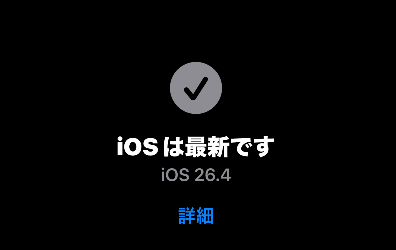
一方、「今すぐアップデート」と表示されている場合は、アップデートが必要です。
③「今すぐアップデート」をタップ
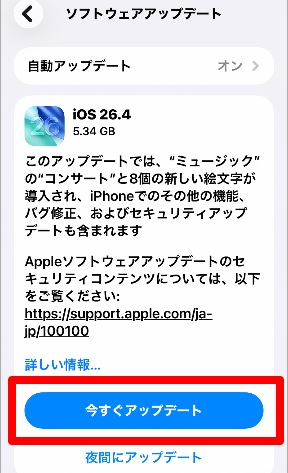
しばらくすると、アップデートが始まりので、完了するまでお待ち下さい。
Apple Watchのバージョン確認とアップデート手順
次に、Apple Watchのバージョンを確認します。
操作はiPhoneから行います。
①「Watch」アプリを開く
②「マイウォッチ」タブ →「一般」→「ソフトウェア・アップデート」をタップ
画面に「Apple Watchは最新の状態です」と表示されていれば、アップデートは不要です。
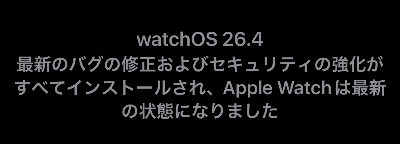
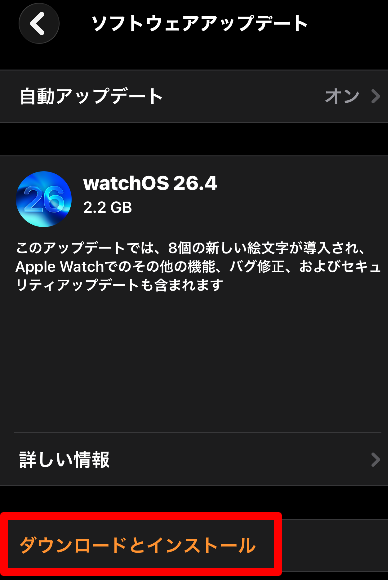
一方、「ダウンロードとインストール」と表示されている場合は、アップデートを行いましょう。
③「ダウンロードとインストール」をタップ
パスコードを求められたら入力してください。
その後、「ダウンロード中」と表示され、アップデートが開始されます。
完了後に表示される案内に従って「OK」をタップします。
これで、最新ソフトウェアへのアップデートは完了です。
ヘルスケアで「不規則な心拍の通知」をオンにする
次に、ヘルスケアアプリで心房細動の兆候がみられたときに、通知が届くように設定します。
設定は、iPhoneの「ヘルスケア」アプリから行います。
①iPhoneで「ヘルスケア」アプリを開く

②「ブラウズ」(虫眼鏡マーク)をタップ
※画面の右下
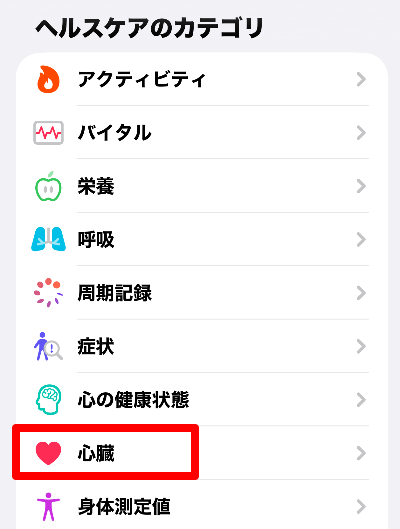
③「心臓」をタップ
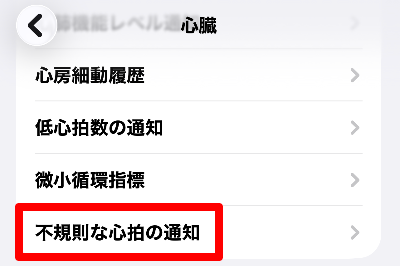
④「不規則な心拍の通知」をタップ
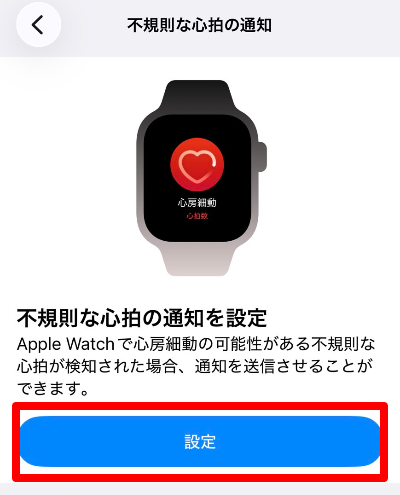
⑤「設定」をタップ
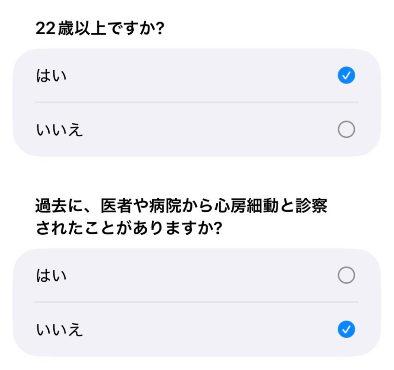
⑥年齢や医師の診断歴について回答する
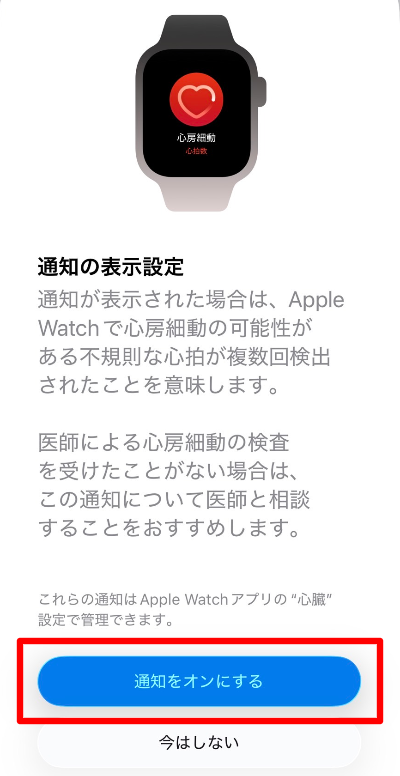
⑦「通知をオンにする」をタップ
これで設定は完了しました。
設定が正しく完了しているか確認する
「不規則な心拍の通知」をオンにしても、画面に大きな変化はありません。
そのため、「本当に設定できているのかな?」と不安に感じる方も多いと思います。
また、確認できる場所が少しわかりにくい点も、戸惑いやすいポイントです。
ここでは、「不規則な心拍の通知」が有効になっているかを確認する方法を解説します。
確認手順
①「ヘルスケア」アプリで「不規則な心拍の通知」を開く
「ブラウス」→「心臓」→「不規則な心拍の通知」をタップ
※前章の手順(①〜④)と同じです。
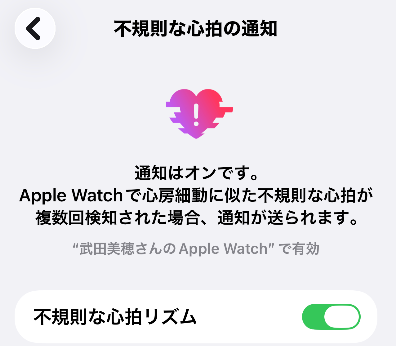
②「オプション」にある「不規則な心拍の通知」をタップ
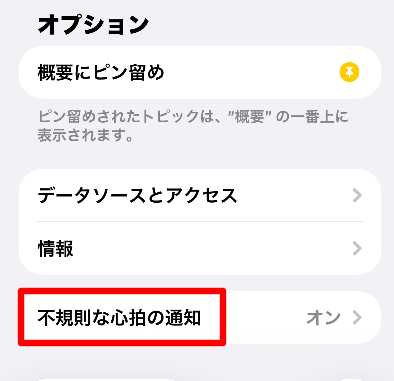
③通知がオンになっていることを確認する
不規則なリズムが一定時間続いた場合に、Apple Watchに通知が届く状態になっています。
最後に、ひとつ知っておきたい大切なポイントがあります。
Apple Watchの通知は、あくまで「兆候」を知らせるものです。
通知が届いた場合は、慌てずに、なるべく早めに循環器内科を受診しましょう。
動悸や息切れなどの症状がある場合は、心電図アプリで測定した結果を医師に見せることもできます。
心電図はいつ測る?心電図アプリの使い方
ここでは、心電図を測定するタイミングを、3つのケースに分けて解説します。
あわせて、心電図アプリの具体的な使い方もわかりやすくご紹介します。
心電図を測定するタイミング
【ケース1】健康管理としての定期チェック
特に症状や通知がない場合でも、自分の「いつものリズム」を知るために、定期的に測定するのがおすすめです。
朝起きたときや、夜寝る前など、リラックスしている時間帯に1日1〜2回測っておくと、体調が良いときの波形(ベースライン)を把握できます。
あらかじめ基準を知っておくことで、異変があったときにも変化に気づきやすくなります。
【ケース2】自覚症状あり・「不規則な心拍の通知」が届いたとき
自分でも何となく異変を感じているときに、「不規則な心拍の通知」が届いた場合は、回数にこだわらず、違和感があるタイミングですぐに測定することが大切です。
あわせて、リラックスしているときの心拍も測定しておくと、通常時との比較がしやすくなります。
Apple Watchで測定した心電図は、医師の診断材料として活用することができます。
たとえば、次のようなタイミングで測定しておくと安心です。
・「不規則な心拍の通知」が届いた直後
・動悸や胸のモヤモヤを感じたとき
・いつもと違うだるさや不調を感じたとき
・夜寝る前など、リラックスしているとき
測定したときの体調や状況をメモしておくと、受診時の説明に役立ちます。
【ケース3】自覚症状なし・「不規則な心拍の通知」が届いたとき
「不規則な心拍の通知」が届いたものの、ドキドキするなどの自覚症状がない場合、いつ測ればよいか迷ってしまいますよね。
このような場合は、次の2つのタイミングで心電図を測定するのがおすすめです。
・「不規則な心拍の通知」が届いた直後
・夜寝る前など、リラックスしているとき
通知は、「過去数時間の間に不規則なリズムが検知された」ことを知らせるものです。
そのため、通知直後は不整脈がまだ続いている可能性があります。
重ねてお伝えしますが、
心房細動は自分では気づきにくい病気です。
医療統計では、心房細動の患者のうち、約4割は自覚症状がないといわれています。
Apple Watchから「不規則な心拍の通知」が届いた場合は、できるだけ早めに医療機関を受診しましょう。
Apple Watchで心電図を測る方法
Apple Watchで心電図を測定する方法はとても簡単です。
ただし、正確なデータを取るためには「姿勢」と「指の置き方」に少しコツがあります。
くわしく解説します。
測定する前の準備
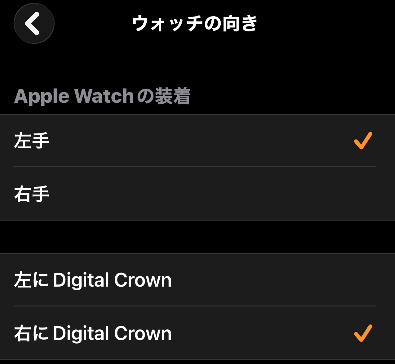
・Apple Watchを装着する腕の左右が「設定」通りになっているか確認する
※iPhoneの「Watch」アプリ →「マイウォッチ」→「一般」→「ウォッチの向き」
・Apple Watchが手首にぴったりフィットしていることを確認する
心電図の測定手順
①椅子に座り、リラックスする
②Apple Watchを装着している腕を、テーブルや膝の上に置き、動かないように安定させる
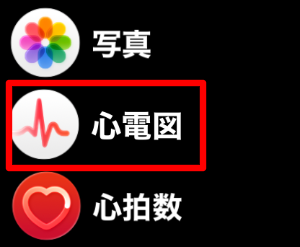
③デジタルクラウンを押して、「心電図」アプリを起動する
④反対側の手の指を、デジタルクラウンに軽くのせる
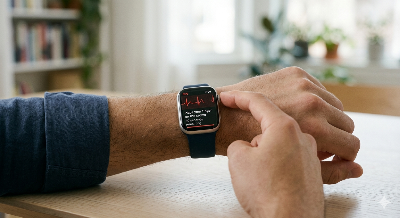
※ボタンは押し込まず、触れているだけで大丈夫です
⑤そのまま30秒間、動かずに待つ
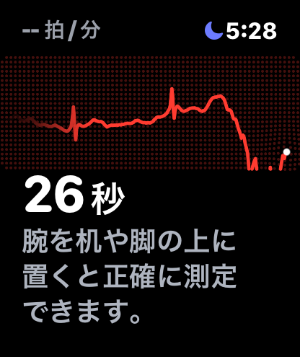
※測定中は深呼吸をせず、自然な呼吸を意識しましょう
※動いたり、話したりしないようにします
⑥測定結果が表示され「ヘルスケア」に保存される
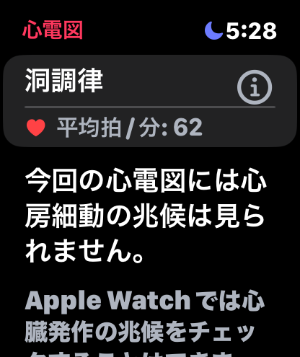
測定が終わると、データは自動的にiPhoneの「ヘルスケア」アプリに保存されます。
測定結果をPDF保存・印刷する手順
①「心電図(ECG)」を開く
iPhoneの「ヘルスケア」アプリ →「ブラウズ」→「心臓」→「心電図(ECG)」

②保存したい測定結果をタップ
これまでの測定履歴が日時順に表示されます(新しいものが上)。
PDFにしたいデータを選択します。
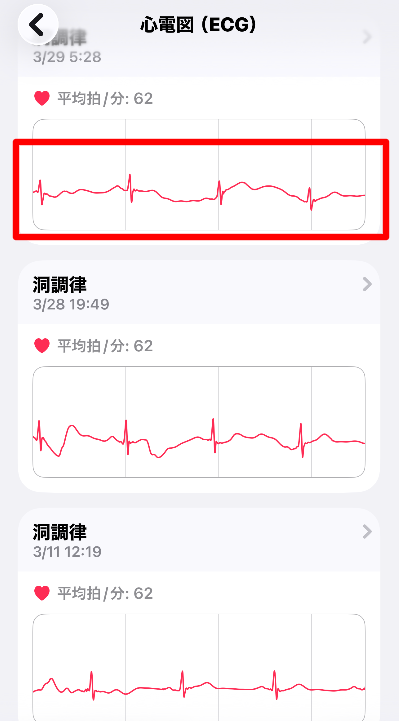
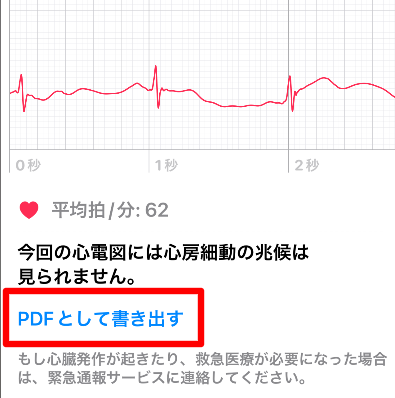
③「PDFとして書き出す」をタップ
④「共有」アイコンをタップし保存先などを選択
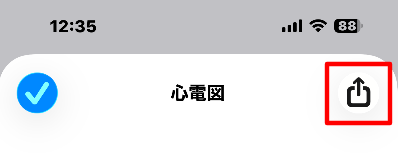
保存先や送信方法を選択
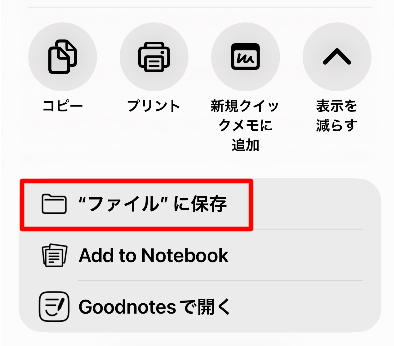
「ファイルに保存」を選ぶと、iPhone本体やiCloud Driveに保存できます。
「ファイルに保存」が表示されていない場合は、「表示をふやす」をタップしてください。
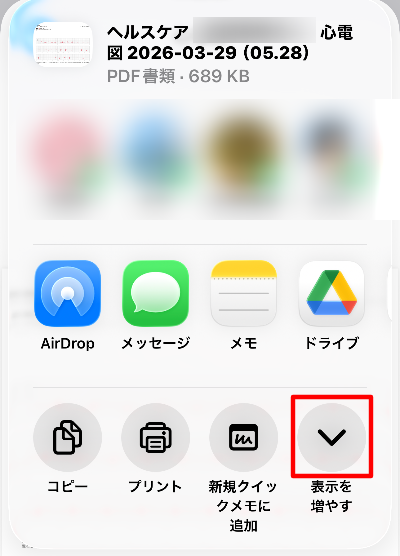
「ファイルに保存」が表示されます
測定時の体調などのメモを残したい場合は、メモアプリへの保存もおすすめです。
保存するときに入力ができ、あとから追記も可能です。
保存したPDFが見つからない場合は、保存した場所で「心電図」と検索すると見つけやすくなります。
また心電図PDFは、LINEやメールに添付して家族などに送ることもできます。
まとめ:Apple Watchは“つけるだけ”ではなく“設定して活かす”
Apple Watchは、心拍の乱れに気づくきっかけを与えてくれる、とても心強いツールです。
ただし、つけているだけでは心房細動の通知機能は働きません。
iPhoneのヘルスケアアプリで設定を行ってはじめて、その機能を活用することができます。
また、違和感を覚えたときに心電図を測定しておくことで、受診時に役立つ大切な記録を残すこともできます。
難しい操作はありません。
設定を見直すだけで、日々の安心感は大きく変わります。
「もしも」に備えるために、ぜひ一度ご自身の設定を確認してみてください。




コメント