

うっかり予定を忘れてしまい、あとから気づいて焦ったことはありませんか?
予約していたサロンや病院、友人や家族との約束など、時間を過ぎてから思い出してしまう…。相手の時間を無駄にしてしまい、なんとも言えない気持ちになりますよね。
私も同じような経験がありますが、Apple Watchを身につけるようになってからは、そうした“うっかり忘れ”がほとんどなくなりました。
この記事では、「うっかり忘れを防ぐ」という視点から、Apple Watchのリマインダー活用術を具体的にご紹介します。
予定だけでなく、スーパーでの買いもれや薬の飲み忘れを防ぐ方法についてもお伝えします。
うっかり忘れを減らしたい方や、Apple Watchのリマインダーをうまく使いたい方は、ぜひ参考にしてみてください。
予定のうっかり忘れを防ぐ方法
予定のうっかり忘れを防ぐには、カレンダーアプリでスケジュールを管理し、Apple Watchでリマインドを受け取ることが大切です。(手首の振動と通知表示で気づくことができます)
ここでは、具体的なやり方を解説します。
Appleカレンダー以外を使用する場合は紐づけが必要
iPhoneには、Apple純正のカレンダーアプリが最初からインストールされています。削除していなければ、Apple Watchにも自動的に反映されています。

そのため、Appleカレンダーでスケジュール管理をしている方や、これから使う予定の方は、特別な設定は必要ありません。
一方で、Appleカレンダー以外(たとえばGoogleカレンダーなど)を使っていて、Apple Watchでリマインド通知を受け取りたい場合は、AppleカレンダーにGoogleカレンダーを紐づける必要があります。
「設定」からGoogleアカウントを追加するだけなので、操作も簡単です。
GoogleカレンダーをAppleカレンダーに紐づける方法
【手順】iPhoneでの操作
・「設定」>「アプリ」>「カレンダー」>「カレンダーアカウント」の順にタップ
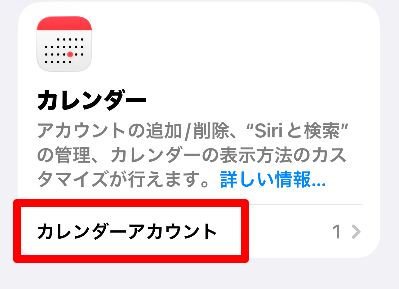
・「アカウントを追加」をタップ
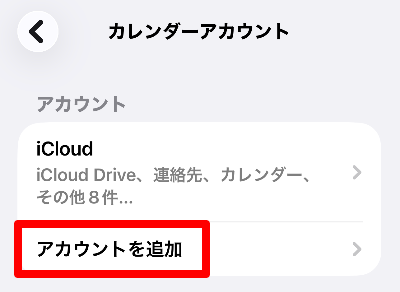
・「Google」をタップ
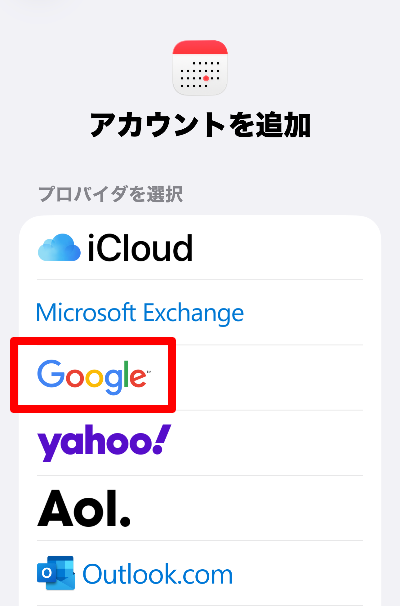
・「ブラウザを開く」をタップ
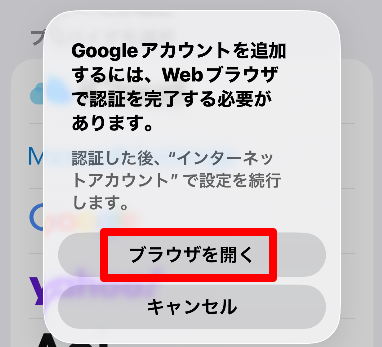
・Googleにログインし、認証を完了させる
※「iOSにログインしようとしています」と表示されたら「続行」をタップ
・Googleアカウントの追加完了の画面が表示される
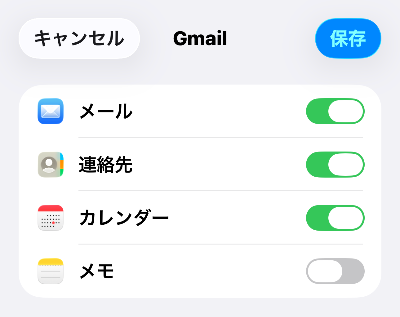
・「カレンダー」だけをオンにして「保存」をタップ
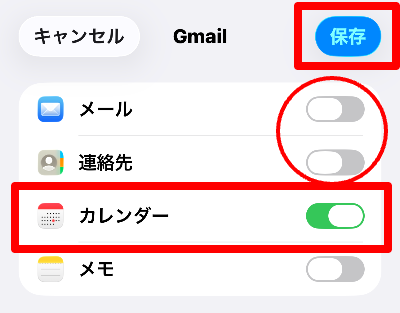
これで、Googleカレンダーに入力した内容がAppleカレンダーに自動的に反映され、Apple Watchとの連携もできるようになります。
Appleカレンダーに予定を入力する方法
ここでは、Appleカレンダーに予定を入力する方法を解説します。
ポイントは、予定時間の入力だけでなく、事前に知らせてくれる通知時間も設定することです。
【手順】iPhoneでの操作
・カレンダーアプリを開き、予定を入力する日付をタップ
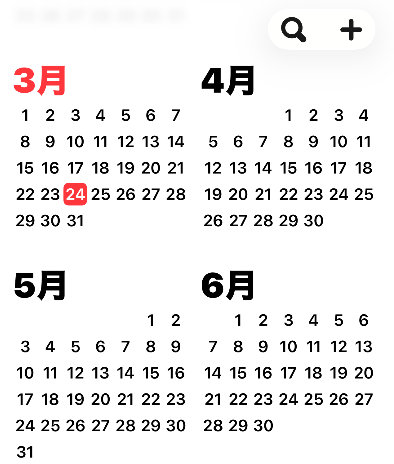
・右上の「+」をタップ

・「タイトル」に予定内容、「開始」と「終了」に時間を入力
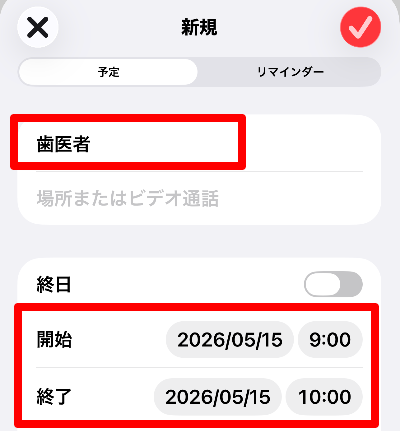
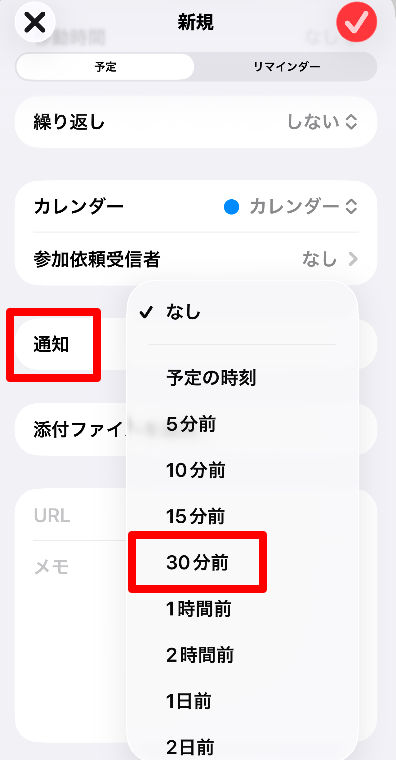
・「通知」をタップし、通知してほしい時間を選択
※予定時間の30分前や1時間前などに、Apple Watchが振動して知らせてくれます。
・「通知」の下に「予備の通知」が表示され、もう一つ通知時間を設定できます。
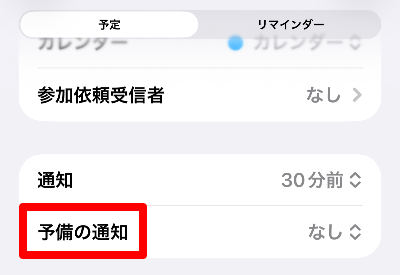
これらを設定することで、1つの予定に対して「事前通知が2回+予定時刻の通知1回」、合計3回、Apple Watchが振動して知らせてくれます。
紙のカレンダーやスマホのカレンダーでは、うっかり確認し忘れたり、通知に気づかなかったりすることがあります。
一方、Apple Watchは手首の振動で直接知らせてくれるため、うっかり忘れをぐんと減らすことができます。
日常生活のうっかり忘れを防ぐ方法
毎日の家事や仕事の中で、「この時間になったら忘れずにやらなければ」と思うタスクは、意外と多いものです。
カレンダーに入れるほどではない、ちょっとした日々のタスク。たとえば、次のようなものがあります。
・2時に布団を取り込む
・30分後に洗濯物を干す
・8時にゴミ出し
・10時から定例ミーティング
・4時に◯◯さんに電話をかける
一つひとつは小さなことですが、うっかり忘れてしまうと、あとから地味にダメージを感じますよね。
少しでも「忘れるかもしれない」と思ったら、Apple Watchにリマインドしてもらいましょう。
音声で話しかけるだけで、時間になると振動と通知表示で知らせてくれます。
【Apple Watchリマインドの手順】
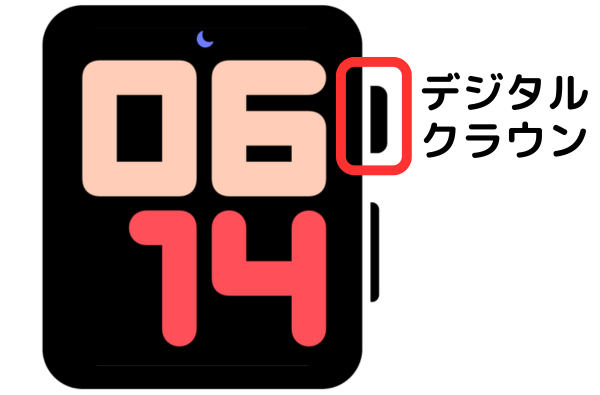
・デジタルクラウンを長押ししてSiriを起動する(「ヘイSiri」でも起動可能)
・「時間」と「やること」をそのまま話しかける
話しかけの例①
「2時に布団を取り込む」
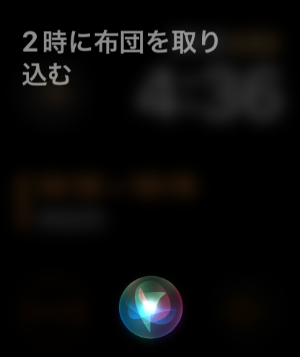
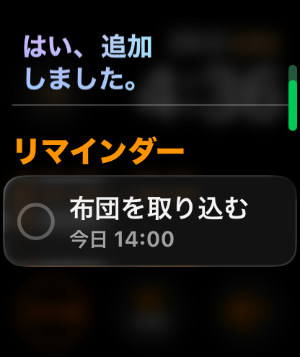
「2時」と話した場合でも午前2時に設定されることはなく、午後2時として正しく認識されるので安心です。
話しかけの例②
「30分後に洗濯物を干す」
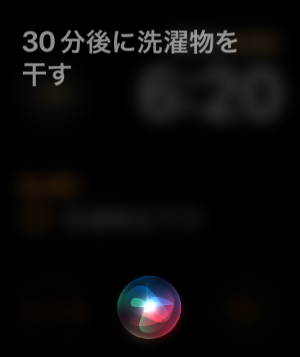
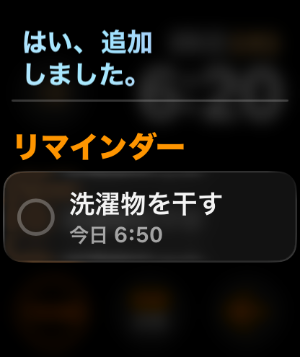
「何時何分」と指定しなくても、「30分後」と話せば、その時点から30分後にリマインドしてくれます。
デジタルクラウンを押して話しかけるだけで、リマインドの設定が完了するのは、とても便利です。
調味料や消耗品の買い忘れを防ぐ方法
スーパーから帰ってきて、「買い忘れた!」と気づいたことはありませんか?
私も以前は買い忘れが多く、1日に2回もスーパーに行くことがありました。
買い忘れの大きな原因は、買い物メモへの書きもれです。
調味料や消耗品のストックが少ないと気づいたとき、すぐにメモを残せればよいのですが、メモやペンを取り出すのが面倒で、つい後回しにしてしまいがちです。
また、メモに書いても、そのメモ自体をなくしてしまうこともあります。
簡単に買い忘れを防ぎたいなら、Apple Watchで買い物リストを作るのがおすすめです。Apple Watchに話しかけるだけなので簡単です。
私自身、Apple Watchで買い物リストを作るようにしてから、スーパーやドラッグストアでの買い忘れがほとんどなくなりました。
ここでは、Apple Watchで買い物リストを作る手順について解説します。
【事前準備】リマインダーの中に買い物リストを作る
買い物リストの作成には、リマインダーアプリを使用します。
はじめに、マイリストの中に買い物リストを作成しておきましょう。
・iPhoneでリマインダーアプリを開く
・右上の「新規リスト」をタップ
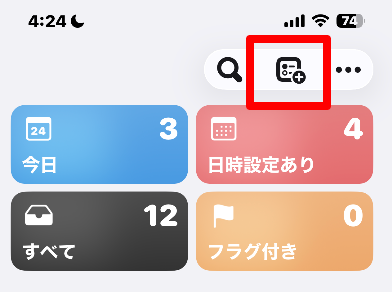
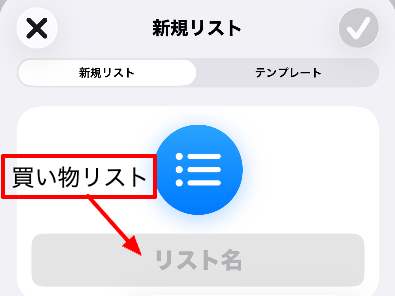
・リスト名に「買い物リスト」と入力
※リスト名は自由に変更できます。
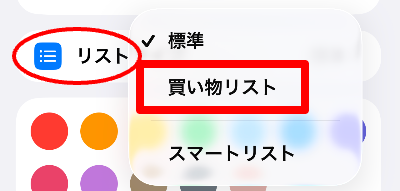
・リストタイプで「買い物リスト」を選択
・色とアイコンを選択
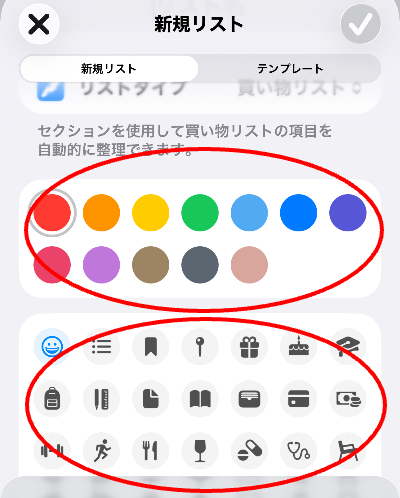
・右上の「✓」をタップ
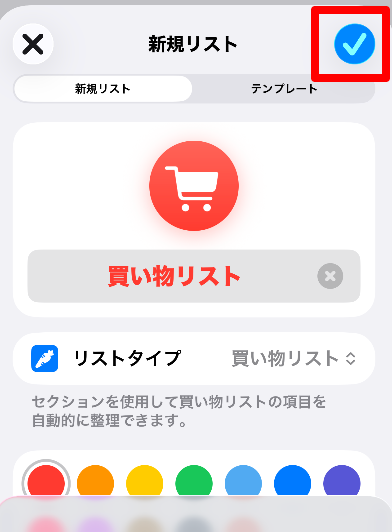
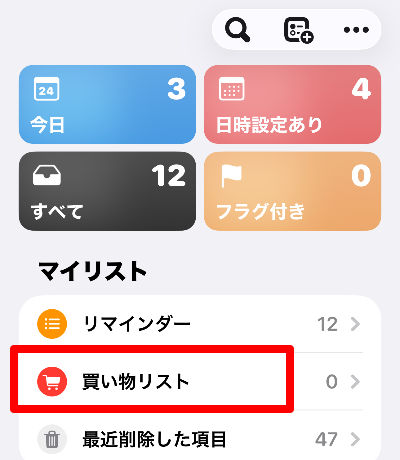
これで、マイリストの中に「買い物リスト」が作成されました。
Apple Watchに話しかけた内容は、この買い物リストの中に追加されます。
Apple Watchで買い物リストに追加する
次にApple Watchで買い物リストに項目を追加する手順をご紹介します。
やり方はとても簡単です。
・デジタルクラウンを長押ししてSiriを起動
・「買い物リストに醤油」と話しかける
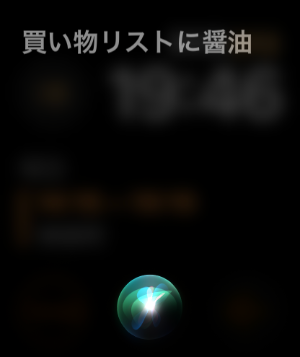
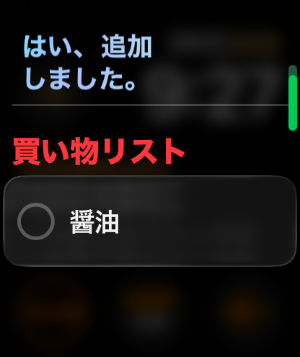
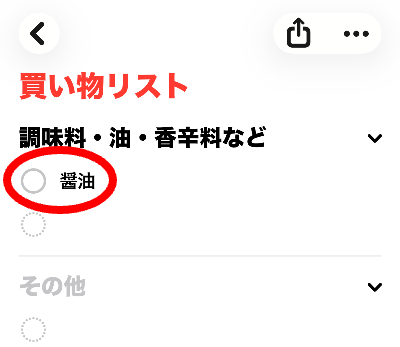
買い物リストに醤油が追加されました。
iPhoneで買い物リストを確認してみると、確かに「醤油」が追加されています。
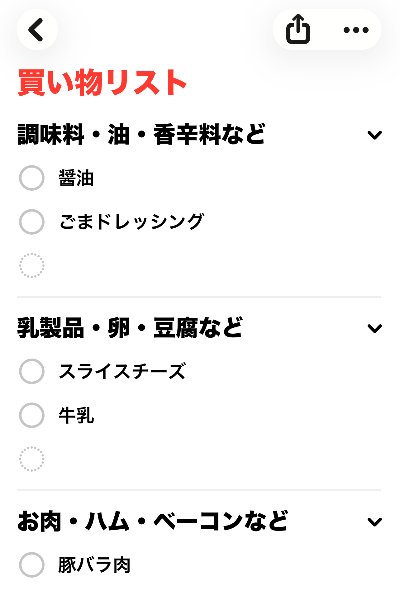
他にもいくつかリストに追加してみると、自動的にカテゴリーごとに分類されることがわかります。これなら、買い物の際に売り場を行き来する手間が減るので、とても便利です。
Apple Watchで買い物リストを確認する
実際の買い物中も、iPhoneを取り出すことなく、Apple Watchで買い物リストを確認できます。
私は、Apple Watchの文字盤に「リマインダー」のショートカットを配置し、すぐに買い物リストを確認できるようにしています。
それでは、確認の手順を見ていきましょう。
【買い物リスト確認の手順】
・Apple Watchの「リマインダー」アイコンをタップ
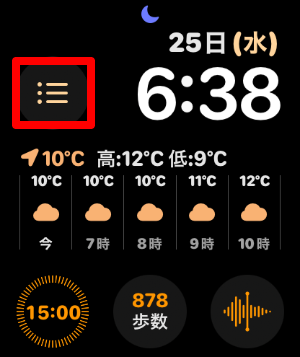
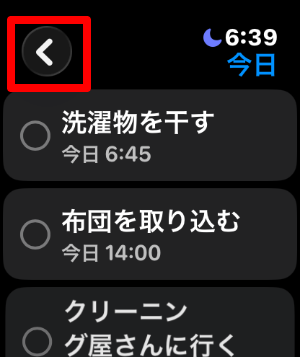
・「<」をタップしてリスト画面に戻る
通常は個別のリマインダーが表示されるため、「<」をタップして一つ前の階層に戻ります。
・マイリスト内の「買い物リスト」をタップ
画面を少し下にスクロールすると、「マイリスト」の中に「買い物リスト」があります。
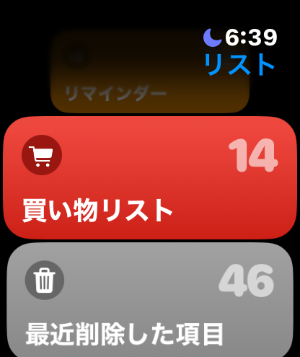
・「買い物リスト」が表示されます。
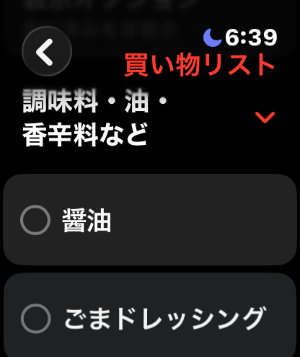
私が特に便利だと感じたのは、Apple Watchでもチェックリストが使える点です。
レジカゴに商品を入れたら、リスト項目の左にある「◯」をタップします。すると、その項目がチェックされ、リストから非表示になります。項目がどんどん消えていくので達成感があります。
これにより、買い忘れをぐっと減らすことができます。
まとめ|Apple Watchで“うっかり忘れ”をなくそう
Apple Watchを活用することで、予定のうっかり忘れや、買い物忘れをぐっと減らすことができます。
カレンダーと連携した通知機能や、音声入力によるリマインダーの設定はとても簡単で、思いついたときにすぐ記録できるのが大きなメリットです。
また、買い物リストもApple Watchで手軽に管理できるため、メモの書き忘れや紛失によるミスも防げます。
「忘れてしまうかもしれない」と感じたときは、無理に覚えようとせず、Apple Watchに任せてみてください。
日常の小さなストレスが減り、気持ちにも余裕が生まれますよ。



コメント