

Apple Watchを上手に使いこなせると、毎日の生活がぐっと快適になります。
まるで小さなコンピューターを腕に身につけているような感覚です。
この記事では、iPhoneとのペアリングが終わった後、Apple Watch初心者の方が最初に設定しておきたいおすすめ設定10選を紹介します。一つずつ設定していくことで、「Apple Watchで何ができるのか」が自然とわかり、便利な使い方を少しずつ身につけられます。
「せっかく買ったのに、ほとんど時計としてしか使えていない…」という方は、ぜひ参考にしてみてください。
1.消音モードをオンにする
初期設定のままだと、Apple Watchは着信や通知があるたびに「ピッ」と小さな音が鳴ります。
音は控えめですが、周りに人がいる場所では意外と気になることもあります。
Apple Watchは振動でも通知を知らせてくれるため、消音モードにして通知音は鳴らないようにしておくのがおすすめです。
なお、消音モードにしても電話の着信時にApple Watchでそのまま通話すると、相手の声がスピーカーから聞こえます。
静かな場所では注意しましょう。
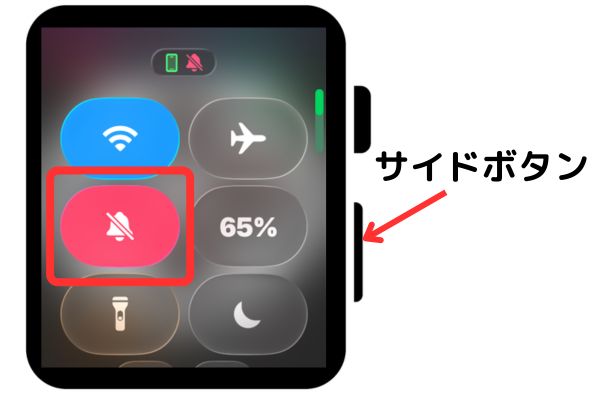
【消音モードをオフにする方法】
1.Apple Watchのサイドボタンを1回押してください。
2.ベルのマークを押して赤くします。
2.文字を見やすくする
Apple Watchは画面が小さいため、文字が読みにくそうだと不安に感じる方も多いのではないでしょうか。
特に、目の疲れや老眼が気になり始める年代には、気になるポイントですよね。
でも大丈夫です。
文字サイズを大きくし、太字に設定することで、メガネをかけなくても画面の文字がぐっと読みやすくなります。
文字を見やすくする設定方法
1.iPhoneで 「Watch」アプリ を開きます。
「マイウォッチ」タブ > 「画面表示と明るさ」 をタップします。
2自分が見やすい設定に変更します。
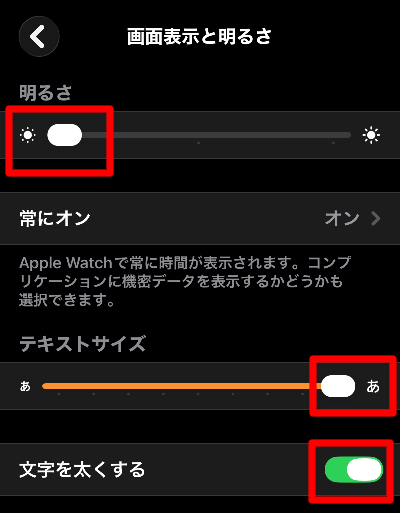
「明るさ」は最小にしても見づらいということはありません。むしろ眩しさが抑えられてちょうどよい感じです。明るさを最大にするとバッテリーも消費されるので、最小に設定するのがおすすめです。
「テキストサイズ」を大きくすると見える範囲が狭くなりますが、私は見やすさ最優先で「最大」に設定にしています。
「文字を太くする」の設定をオンにすると、文字がくっきりしてかなり見やすくなります。
3.振動の触覚を強くする
電車の中や街中、運動中などは、周囲がうるさかったり体を動かしていたりして、Apple Watchの振動に気づきにくいことがあります。
Apple Watchは、設定で振動(触覚)を強くすることが可能です。
振動を強くすると、手首でしっかりと通知を感じられるようになります。
重要な電話やメッセージ、リマインダーを見逃したくない方には、ぜひ設定しておきたい項目です。
また、目覚ましとしてApple Watchを使う場合も、振動を強めにしておくと、
「確実に起こしてくれる」という安心感があります。
振動の触覚を強くする設定
1.iPhoneで 「Watch」アプリ を開きます。
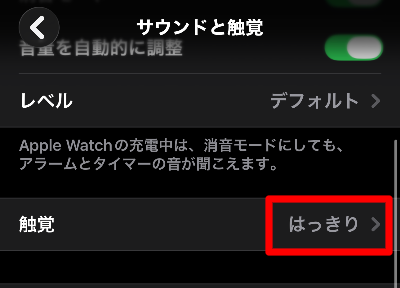
「マイウォッチ」タブ > 「サウンドと触覚」 をタップします。
2.「触覚」を「はっきり」に変更します。
4.手首を振るだけでアラームを止めるようにする
Apple Watchでタイマーやアラームを止めるときは、
画面を軽くタッチすれば振動が止まり、通常の文字盤に戻ります。
ただし、日常生活では画面に触れられない場面も意外と多いものです。
たとえば、次のようなときです。
【料理中】
・水や油、小麦粉などで手が汚れている
・菜箸を持ったまま盛りつけをしている
・ゴム手袋をつけて食器を洗っている
【介助中】
・子どもを抱っこしている
・おむつを交換している
・食事を介助している
【作業中】
・段ボールや書類の束をまとめている
・掃除や片付けで手がふさがっている
・買い物袋を下げている
Apple Watchをつけていると、
「片手も離せない場面がこんなに多いんだ」と気づかされます。
そんなとき、
Apple Watchをつけている腕を軽く振るだけで
タイマーやアラームを止められます。
腕を振る動作には少しコツが必要です。ドアノブを外側に回すように手首を振るとうまくいきます。この片手で止められる機能は派手ではありませんが、日常でしっかり役立つ便利な設定です。
手首を振るだけで止める設定方法
1.iPhoneで 「Watch」アプリ を開きます。
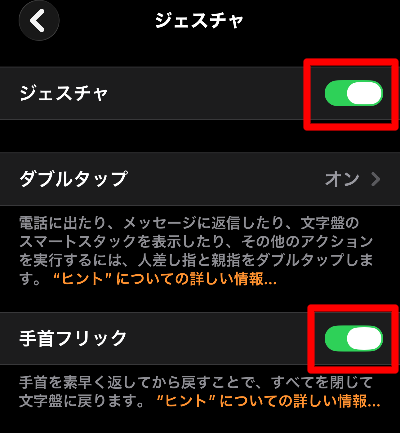
「マイウォッチ」タブ > 「ジェスチャ」 をタップします。
2.「ジェスチャ」と「手首フリック」をオンにします。
5.ヘルスケア設定を確認する
健康管理を目的に、Apple Watchを購入した方も多いのではないでしょうか。
iPhoneのヘルスケアアプリには、健康データを管理するための多くの項目が用意されており、異常があった場合には通知で知らせてくれます。
ただし、Apple Watchを身につけているだけでは、健康データの記録や通知は十分に行われません。
iPhoneのヘルスケアアプリが未設定のままだと、測定が行われなかったり、通知が届かなかったりすることがあります。
ここでは、iPhoneの「ヘルスケア」アプリで、各項目が正しく設定されているかを確認する方法をご紹介します。このひと手間をかけておくことで、Apple Watchの健康管理機能を、しっかり活かせるようになります。
ヘルスケア設定の確認方法
1.iPhoneの「ヘルスケア」アプリを開きます。

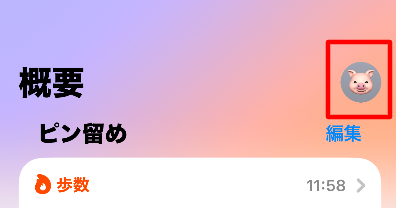
2.アカウントの顔マークをタップします。
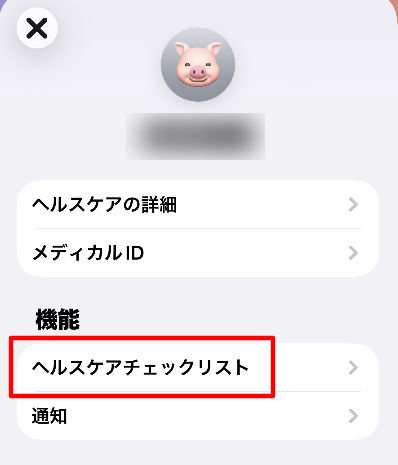
3.「ヘルスケアチェックリスト」をタップします。
4.それぞれの項目をタップしてオンになっているか確認します。
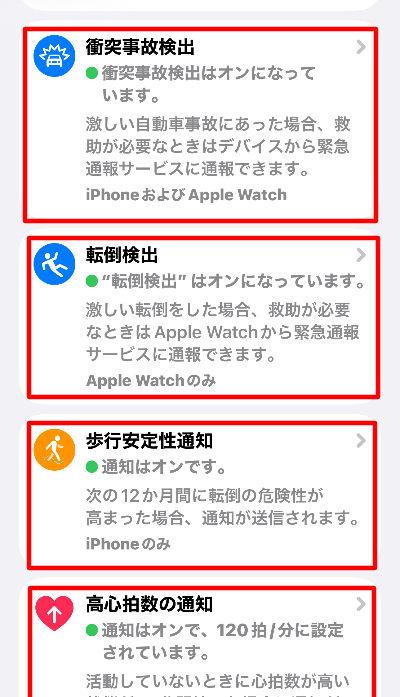
基本的には、ヘルスケア関連の項目はすべて「オン」にしておくことをおすすめします。
万が一の体調変化にも、早く気づきやすくなります。
転倒検出について
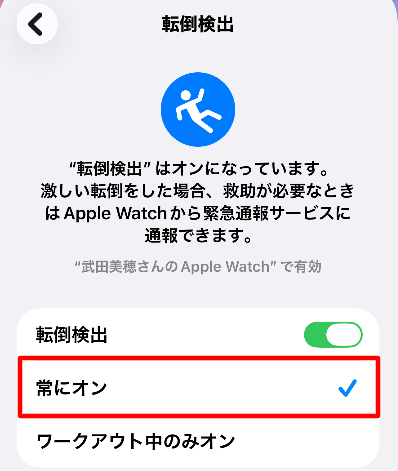
ヘルスケアアプリの中に「転倒検出」という項目があります。これは、激しく転倒した際の衝撃を感知し、
必要に応じて緊急連絡を支援してくれる機能です。
「転倒検出」は初期設定でオンになっているのですが、
「常にオン」
「ワークアウト中のみオン」
の2つから選べるようになっており、
初期状態で「ワークアウト中のみオン」に設定されていることが多くあります。
Apple公式サイトによると、
55歳以上の方は自動的に「常にオン」に設定されると記載されています。
しかし実際には、
・ヘルスケアアプリで年齢が未設定
・watchOSのバージョンが古い
といった理由で、55歳以上でも「ワークアウト中のみオン」になっているケースが少なくありません。
転倒検出は「常にオン」にしておくのがおすすめです。
特に次のような状況に当てはまる方は、
「転倒検出」を必ず「常にオン」にしておきましょう。
・55歳以上の方
・持病のある方
(心臓疾患・平衡感覚に関する症状など)
・一人暮らしの方
(転倒時に助けを呼びにくい場合)
・転倒のリスクがある職業の方
(建築・土木作業、運送業、倉庫作業など)
万が一のときに備えて、設定を一度見直しておくだけでも安心感が大きく変わります。
6.不要な通知がこないようにする
Apple Watchを身につける大きなメリットは、
通知を確認するために、わざわざiPhoneを取り出さなくてよいことです。
メール、LINEなど、「何か来ていないかな?」と1日に何度もiPhoneを確認するのは、意外と煩わしいものですよね。
Apple Watchをつけていれば、腕がブルッと震えて、通知が届いたことをすぐに教えてくれます。
ただし、初期設定のままでは注意が必要です。
すべての通知がApple Watchに表示されてしまい、
かえって通知が多すぎるとストレスに感じることもあります。
そこで、最初に通知設定を見直しておくのがおすすめです。
必要な通知だけを受け取るように設定すれば、
Apple Watchは本当に大事な連絡だけを教えてくれる、心強い相棒になります。
おすすめの通知 厳選5つ
LINEアプリ
LINEでは、トークの通知のみがApple Watchに届きます。
※残念ながら、LINE通話の着信通知には対応していません。
また、LINEトークの中でも
企業アカウントなどの通知が煩わしいと感じる場合は、
LINEアプリ内の設定で通知をオフにすることができます。
不要な通知を減らすことで、本当に必要な連絡だけをAppleWatchで受け取れるようになります。
Gmailアプリ
大事なメールが届くGmailは通知オンにしています。
ただしGmailは、LINEのように相手先によって通知するかしないかを振り分けることはできません。
そのため、Apple Watchを使い始めたのをきっかけに、
不要なメールをブロックしたり、配信停止の設定をしたりして、
無駄な通知が届かないようにしておくのがおすすめです。
通知を整理しておくと、
Apple Watchの便利さを、より快適に実感できます。
クレジットカードアプリ
カードの利用や決済があると、すぐに手首へ通知が届きます。
身に覚えのない取引にも早く気づけるため、不正利用の早期発見に役立ちます。
銀行アプリ
振込やATM出金、カード利用の通知が手首に届くため、身に覚えのない取引にもすぐ気づけます。
また、口座残高が少なくなったときや自動引き落としができなかった場合も、通知で素早く確認できます。
ヘルスケアアプリ
ヘルスケアは自分では気づきにくい体の変化や異常を検知したときに、手首への通知として知らせてくれます。ヘルスケアアプリの通知はオンにすることを強くおすすめします。
ここでは、どのような内容の通知が届くのか、
代表的な例をご紹介します。
高心拍数の通知
心拍数が 120 を超えています。
心拍数アプリを確認してください。
[詳細を見る]
不規則な心拍の通知
不規則な心拍が検知されました。
心房細動の可能性があります。
心電図アプリを開きますか?
[はい][いいえ]
高血圧パターンの通知
高血圧のパターンが検知されました。
血圧を測定してみてください。
[ヘルスケアアプリを開く]
睡眠時無呼吸の通知
睡眠中に呼吸の乱れが検知されました。
睡眠時無呼吸の可能性があります。
[詳細]
バイタル異常の通知
心拍数・呼吸数・血中酸素濃度が
通常の範囲を外れています。
[バイタルアプリを開く]
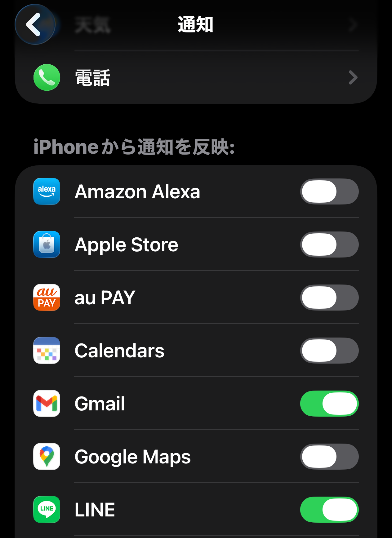
【必要な通知しか来ないようにする設定】
1.iPhoneで 「Watch」アプリ を開きます。
「マイウォッチ」タブ > 「通知」 をタップします。
2.通知が必要なアプリ以外はすべてオフにします。
7.iPhoneをロック解除できるようにする
Phoneを開くたびに、Face ID(顔認証)やTouch ID(指紋認証)でロック解除するのを、少し面倒に感じることはありませんか?
Apple Watchを着けていれば、iPhoneのロックを自動で解除できるようになります。
※対応条件
iPhone:iOS 14.5以降
Apple Watch:Series 3以降(watchOS 7.4以降)
【iPhoneをAppleWatchでロック解除する設定】
1.iPhoneの「設定」を開きます。
「Face IDとパスコード」(または「Touch IDとパスコード」)をタップし、iPhoneのパスコードを入力します。
2.「近くのデバイスでロック解除」の項目
「◯◯◯さんのApple Watch」をオンにします。
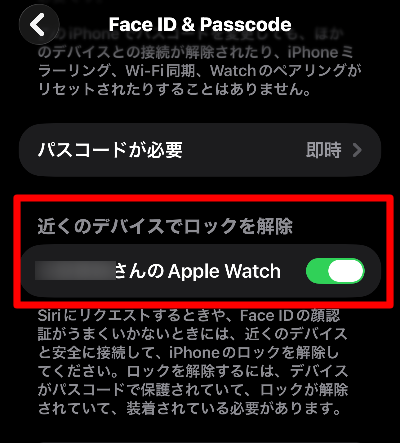
設定が完了すると、iPhoneが顔認証を行う際、Apple Watchを手首に着けていれば自動的にロックが解除されます。
8.AppleWatchで支払いができるようにする
クレジットカードや電子マネーをiPhoneのApple Payで利用している場合は、追加設定を行うことで、Apple Watchでも支払いができるようになります。
【Apple Payの設定方法】
1.iPhoneで 「Watch」アプリ を開きます。
「マイウォッチ」タブ > 「ウォレットとApple Pay」 をタップします。
- iPhoneに登録されているカードの一覧が表示されます。
Apple Watchで使いたいカードの横にある「追加」をタップします。
3.カードのセキュリティコードを入力します。
※クレジットカードの場合は、裏面に記載されている3桁の番号を入力します。
4.利用規約を確認し、同意します。
- メインカードの設定をします。
※複数枚登録する場合は、一番利用するカードをメインカードに設定しておきましょう。サイドボタンを2回押すと、最初に表示されるカードになります。
以上で設定は完了です。
同じ手順で、ほかのカードも追加できます。
【AppleWatchでの支払い方法】
上記の設定が完了すれば、Apple Watchで支払いができるようになります。
操作はとても簡単です。
- サイドボタンをすばやく2回押します。
※すばやく押すのがポイントです。 - 表示された画面を、レジの読み取り機にかざします。
これで支払いは完了です。
iPhoneや財布を取り出す必要はありません。顔認証も必要ありません。
手首をかざすだけで支払いが終わるのは、想像以上に快適です。
【Suicaなどの交通系ICカードについて】
Suicaなどの交通系ICカードは、ほかのカードとは少し仕様が異なります。
● iPhoneとApple Watchの「どちらか一方」にしか入れられない
少し不便に感じる点ですが、1枚のSuicaをiPhoneとApple Watchの両方で同時に使うことはできません。どちらか一方のデバイスにカードを転送して使う仕組みです。
たとえば、Apple WatchにSuicaを入れて使っている場合でも、外出時にApple Watchを忘れてしまったときは、設定からiPhoneへカードを転送すればすぐに利用できます。
たとえば、Apple WatchにSuicaを入れて使っている場合、外出時にApple Watchを忘れてしまっても、「ウォレット」アプリでiPhoneへカードを転送すればすぐに利用できます。
(SuicaデータをiPhoneに戻す方)
1.iPhoneの 「ウォレット」アプリ を開きます。
2.画面右上の 「+(追加)」 ボタンをタップします。
3.「見つかったカード(他のデバイスから)」 をタップします。
4.「My Suica」が表示されるので「続ける」をタップします。
これでデータがiPhoneに転送され、Apple Watchで使用していたSuicaがiPhoneのウォレットに移動します。
以降は、iPhoneで改札の通過や支払いができるようになります。
転送の手間をかけたくない場合は、iPhone用とApple Watch用にそれぞれ別のSuicaを発行しておくと便利です。
●「エクスプレスカード」の設定を確認する
Apple WatchにSuicaを追加したら、必ず「エクスプレスカード」に設定されているか確認しましょう。
この設定がされていないと、改札を通るたびにサイドボタンを2回押す必要があります。
エクスプレスカードに設定しておけば、Apple Watchの画面がどの状態でも、ボタンを押さずに手首をかざすだけで改札を通ることができます。
【エクスプレスカード設定の確認方法】
iPhoneの「Watch」アプリ > 「ウォレットとApple Pay」 > 「エクスプレスカード」
● 電池切れでもしばらくは使える
Apple Watchは電池が切れてしまっても、「予備電力機能」により数時間は改札を通れる仕組みがあります(Series 4以降)。
ただし、完全に放電した状態で長時間経過すると反応しなくなります。あくまで“緊急用”の機能と考え、できるだけ早めの充電を心がけましょう。
9.Siriを起動する設定
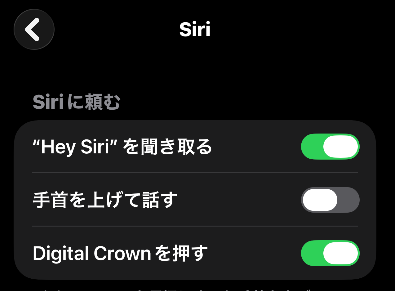
Siriを起動する方法は、主に次の3つがあります。
①「Hey Siri」と声をかける
②手首を上げて話しかける
③デジタルクラウンを長押しする
おすすめは、①と③です。
②の「手首を上げて話しかける」は便利そうに見えますが、反応しないこともあるため、あまりおすすめできません。
①と③の方法であれば、ほぼ確実に反応します。
特に確実なのは、③の「デジタルクラウンを長押しする」方法です。
ただし、片手がふさがっているときは、「Hey Siri」と声をかける方法が便利です。状況に応じて使い分けるとよいでしょう。
【Siriを起動する設定方法】
1.iPhoneで 「Watch」アプリ を開きます。
「マイウォッチ」タブ > 「Siri」 をタップします。
2.Siriを起動する方法をオンにします。
まとめ|最初の設定でApple Watchはぐっと快適になる
Apple Watchは、初期設定を少し見直すだけで、毎日の使い勝手が大きく変わります。
特にSuicaの設定やエクスプレスカードの確認は、通勤やお出かけの快適さに直結する大切なポイントです。
また、Siriの起動方法や予備電力機能なども知っておくと、いざというときに安心です。
最初は「難しそう」と感じるかもしれませんが、ひとつずつ設定していけば大丈夫です。
今回ご紹介したポイントを確認しながら、ご自身の使い方に合った設定に整えてみてください。
Apple Watchが、毎日の生活を少し便利に、そして少し楽しくしてくれる存在になりますように。




コメント