
Apple WatchでLINEに返信するのは大変そう…。
「小さな画面に文字を入力する」と考えただけで、うんざりしてしまう人も多いのではないでしょうか。
私は老眼に悩む50代ですが、簡単なLINEの返信や送信には日常的にApple Watchを使っています。文字を入力することなく、Siriと音声入力だけでLINEを送信しています。
この記事では、
・LINE着信に「クイック返信」で定型文を返信する方法
・Siriを使ってLINEを開き、音声入力だけでメッセージを送る方法
をわかりやすく紹介します。
Apple Watchの小さな画面が使いづらいと感じている方でも、文字入力なしでLINE返信ができるようになります。ぜひ参考にしてください。
LINE着信「クイック返信」で定型文を送信する方法
LINEのメッセージが届くと、Apple Watchが震えて知らせてくれるので、「LINEに気づかなかった」ということがほとんどなくなります。
Apple Watchには、あらかじめ登録した定型文をワンタッチで送信できる「クイック返信」という機能があります。簡単な返信であれば、私はほとんどこのクイック返信を使っています。
届いたメッセージを確認してから、わずか2〜3秒で返信できるので、送信相手から「どうしてそんなに早いの?」と驚かれることもあります。
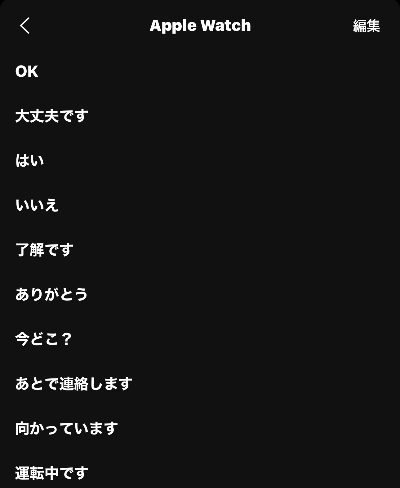
クイック返信は、最大20文字のメッセージを10個まで登録できます。Apple WatchでLINEのトーク画面を開くと、すでに短いメッセージが登録されています。
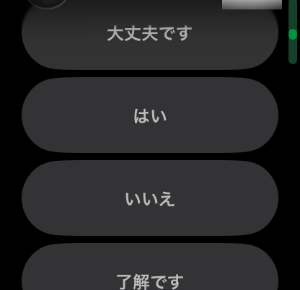
これらのメッセージは、自分に合った内容に変更して使うことができます。
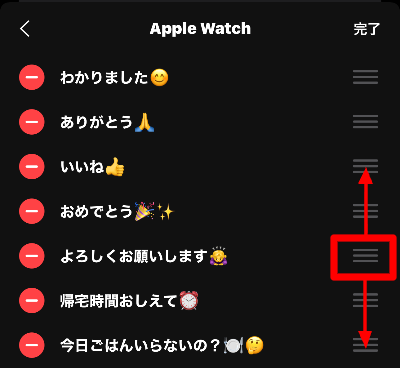
また、メッセージの順番も自由に入れ替え可能です。よく使うものを上に配置しておくと、よりスムーズに返信できます。
「クイック返信」メッセージの変更方法
・iPhoneでLINEアプリを開く
・左下の「ホーム」をタップ

・右上の「設定」(歯車マーク)をタップ
・「Apple Watch」をタップ
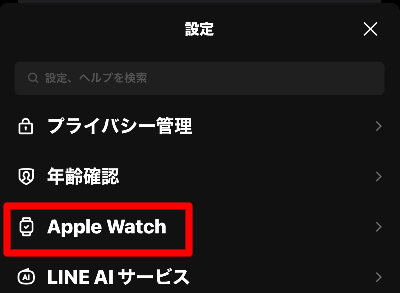
・変更したいメッセージをタップして修正
・修正後のメッセージ例
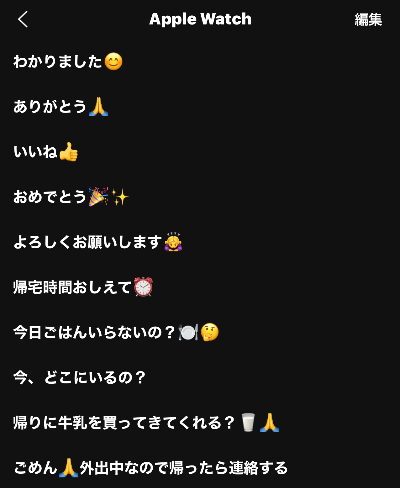
よく使うフレーズをあらかじめ登録しておくと、とても便利です。
特に家族とのLINEは決まったやり取りが多いため、ほとんどの返信がApple Watchだけで完結するようになります。外出先や手が離せないときにも、すぐに返信できて安心です。
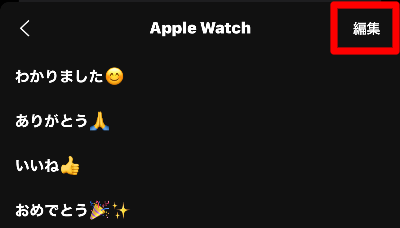
「クイック返信」メッセージの順番を変える方法
(メッセージ変更が終わった状態)
・右上の「編集」をタップ
・メッセージ右の三本線を押しながら、上下に動かすと並び替えできます
音声入力だけでLINEメッセージを送る方法
Apple Watchを使う前の私は、小さな画面でLINEアプリを探したり、メッセージを入力したりするのは難しそうだと感じていました。
しかし今では、Apple WatchだけでストレスなくLINEの操作ができています。
老眼の私でも小さな画面に困らない理由は、ほとんどの操作を音声で行っているからです。
ここでは、私が普段行っている、Apple Watchで音声入力だけを使ってLINEメッセージを送る方法をご紹介します。
スマホを取り出さずに返信したい方や、文字入力が負担に感じる方に特におすすめの方法です。
音声入力でLINEメッセージを送る方法
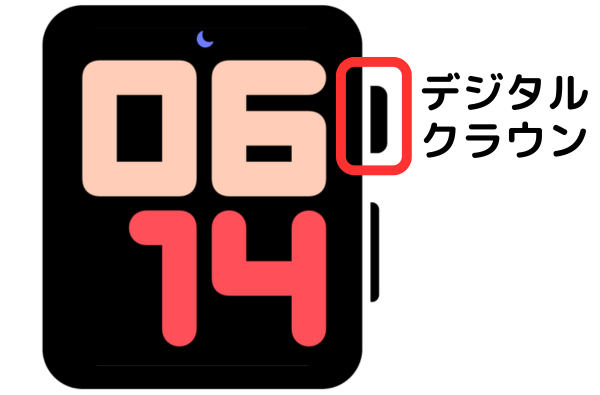
・デジタルクラウンを長押ししてSiriを起動する(ヘイSiriで起動してもOK)
・「LINEを開いて」と話す
・送信したい相手のトーク画面を開く
・メッセージ(吹き出しマーク)をタップ
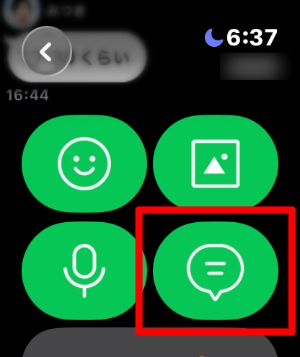
・画面が変わったら、メッセージ内容を話して入力する
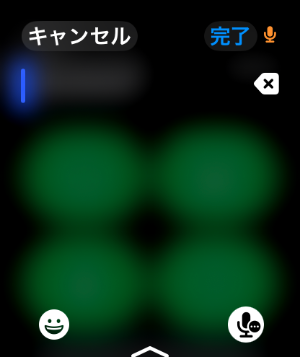
・右上の「完了」をタップすると送信が完了します。
以上の手順で、簡単にメッセージを送ることができます。
小さな声でも精度よく読み取ってくれるので、周りに人がいるときでも、あまり気にせず音声入力を使うことができます。
慣れてくると、ほとんど画面を見ることなく操作できるようになります。
音声入力で文字入力するときのコツ
1つのメッセージは短く、早口にならないように、区切りを意識してはっきり話しましょう。
「音声入力でこんな時はどうするの?」というケースを以下にまとめました。ぜひ参考にしてください。
●絵文字を入れたい
「絵文字マーク」をタップ
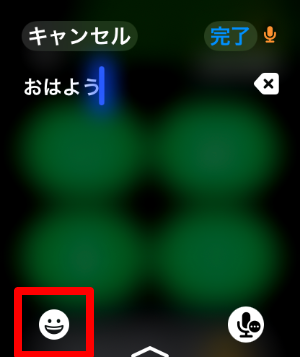
好きな絵文字をタップ
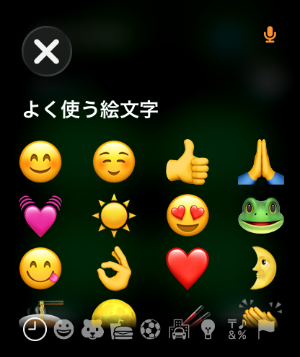
絵文字を入れることができます
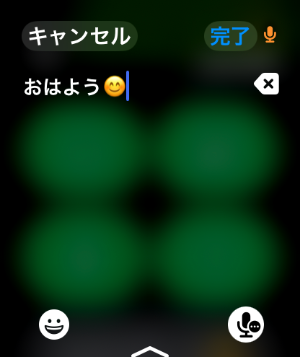
その他、音声入力で改行したり、句読点を入れることもできます。
● 改行したい :「かいぎょう」と言う
● 「、」を入れたい :「てん」または「とうてん」と言う
● 「。」を入れたい :「まる」と言う
●「!」を入れたい :「びっくりマーク」と言う
●「?」を入れたい :「はてなマーク」と言う
Apple Watchの小さな画面で、メッセージを手入力する必要はありません。
音声入力でも手入力と同じようにLINEメッセージを入力して送信することができます。
Apple Watchで音声入力がうまくできない場合
Apple Watchで音声入力がうまくできない場合は、以下の設定を確認してみましょう。
■ iPhone側の設定を確認する
・「音声入力」がオンになっているか
「設定」>「一般」>「キーボード」
→「音声入力を有効にする」をオン
・「Siri」の設定がオンになっているか
「設定」>「Siri」
→「“Hey Siri”を聞き取る」をオン
→「サイドボタンを押してSiriを使用」をオン
■ Apple Watch側の設定を確認する
・「音声入力」がオンになっているか
「設定」>「一般」>「音声入力」
→「音声入力」をオン
→「自動句読点」をオン
※「自動句読点」は便利ですが、絵文字の入力時に邪魔になることがあります。
絵文字をよく使う場合はオフにして、「まる」「てん」などと音声で入力するのがおすすめです。
・「Siri」の設定がオンになっているか
「設定」>「Siri」
→「“Hey Siri”を聞き取る」をオン
→「Digital Crownを押す」をオン
※Siriの起動はデジタルクラウン(Digital Crown)の長押しが一番確実で使いやすいです。
これらの設定を確認すれば、多くの場合は音声入力がスムーズに使えるようになります。
ここが便利!Apple Watchの音声入力
iPhoneの音声入力と比べて、私はApple Watchの音声入力のほうが便利だと感じています。特に、次の3つの点が大きな違いです。
①「取り出す」動作が不要
iPhoneの場合、「ポケットから取り出す → ロック解除 → アプリを開く」という手順が必要です。一方、Apple Watchなら手首を上げてSiriを起動するだけですぐに使えます。
②マイクに喋る動作が自然
人がいる場所で音声入力をする場合、iPhoneよりもApple Watchのほうが周囲の目線が気になりにくいと感じています。
音声入力は口元にマイクを近づける必要がありますが、iPhoneに話しかけるよりも、Apple Watchに話しかけるほうが動きとして自然です。
手首を口元に近づけて、小さな声でささやくだけでも、しっかり音声を認識してくれます。
③音楽を聞いていても音声入力が可能
iPhoneで音楽を聴いているときにiPhoneで音声入力をすると、音楽が一時停止してしまいます。しかしApple Watchなら、音楽を再生したまま音声入力をすることができます。
音楽やYouTubeを楽しみながらメッセージを送りたい方には、Apple Watchの音声入力がおすすめです。
まとめ|Apple WatchでLINE返信はもっと簡単になる
Apple WatchでのLINE返信は、小さな画面での文字入力が大変そうに感じるかもしれません。
しかし、クイック返信や音声入力を活用すれば、文字を入力することなく、簡単にメッセージのやり取りができるようになります。手軽でスムーズに操作できるため、スマホを取り出す手間もなく、日常のちょっとしたやり取りがとても楽になります。
老眼で小さな画面が見づらいと感じている方や、外出先でサッと返信したい方にも、Apple Watchはとても便利なツールです。
まずはクイック返信の設定や、音声入力を試すところから始めてみてください。
一度使うと、その便利さをきっと実感できるはずです。







コメント