
「健康診断の数値は悪くないのに、なんだか最近、体が重い。息切れが増えた気がする…」
そんな実感、ありませんか?
血圧・体重・コレステロール——どれも大切な指標ですが、じつはそれだけでは見えない”体の本当の状態”があります。
それが、「最大酸素摂取量(体力レベル)」です。
聞き慣れない言葉かもしれませんが、簡単に言うと「どれだけ効率よく酸素を取り込み、体を動かせるか」という”スタミナの指標”。心疾患リスクや将来の健康寿命とも深く関係していることが、近年の研究でわかってきています。そして今は、この体力レベルをApple Watchで手軽に確認できる時代になりました。
この記事では、中高年こそ「最大酸素摂取量」を確認してほしい理由と、無理なく数値を上げる方法まで、わかりやすくお伝えします。10年後も自分の足で元気に歩き続けるために、今日からできる一歩を一緒に見ていきましょう。
「最大酸素摂取量」は体の元気度を表す物差し
最大酸素摂取量とは、運動中に体がどれだけ多くの酸素を取り込んでエネルギーに変えられるかを示す数値です。心臓・肺・筋肉がどれだけ連携してうまく機能しているかがわかるため、「全身の健康状態を映す鏡」とも言えます。
「最大酸素摂取量」で何がわかる?
最大酸素摂取量を見ることで、具体的に何がわかるのか。そして、なぜ中高年にとってこの数値が大切なのか。一緒に確認していきましょう。
・将来の病気リスクを予測できる
この数値が高いと、心臓病のリスクが低く、長く健康でいられる可能性が高いことが、これまでの研究でわかっています。しかも、高血圧や肥満といったよく知られるリスク要因よりも、この数値の方が健康状態をより正確に予測できることもわかっています。
・自立した生活の目安になる
年齢とともに最大酸素摂取量は自然と下がっていきますが、Apple Watchでは「今の数値が同年代と比べてどうか」を確認できます。この数値は、将来も自分らしく元気に暮らし続けられるかどうかの大切な目安。50代のうちから意識しておくことが、10年後の生活の質につながります。
(参考資料)
Apple Watch「最大酸素摂取量」計算の仕組み
Apple Watchは、酸素を直接測定しているわけではありません。本来、最大酸素摂取量を正確に測るには、病院などで専用の酸素マスクを装着し、限界まで運動する必要があります。では、Apple Watchはどのようにして最大酸素摂取量を算出しているのでしょうか。
日常のデータから体力レベルを推定する仕組みを、わかりやすく解説していきます。
本格的な測定データとの比較
Appleはまず、専用のマスクを装着して限界まで運動する、医療機関での本格的な検査データを収集しました。その実測値と、Apple Watchで取得できる心拍数や運動データを照らし合わせ、推定値が実測値にできるだけ近づくよう検証と調整を重ねました。
さらに、若い人やアスリートだけでなく、高齢の方や心疾患をお持ちの方など、700人以上の幅広いデータをもとに精度を高めています。年齢や健康状態にかかわらず、日常生活の中で参考にしやすい数値が得られるよう工夫されています。
計算方法はエンジンの性能テストと同じ
最大酸素摂取量を計算する仕組みは、「エンジンの性能テスト」に例えるとイメージしやすくなります。
Apple Watchは、屋外で歩いたり走ったりしているときの「心拍数」と、GPSで測った「移動スピード」をもとに最大酸素摂取量を計測しています。
たとえば、同じ時速10kmで走っていても、心臓が激しくドキドキしている人と、余裕を持って走れている人がいますよね。
この場合、余裕のある人のほうが「体のエンジン(心肺機能)」が強いと考えられます。
Apple Watchは、「このスピードでこの心拍数なら、この人の限界(最大の能力)はこのくらい」といった形で推定し、数値を算出しています。
つまり、限界まで運動しなくても、日々の運動データから最大酸素摂取量を知ることができるのです。
(参考資料)
- Apple公式資料:『Apple Watchを使用した最大酸素摂取量による心肺機能の推定』(2021年5月発行)
「最大酸素摂取量」の確認方法
測定された最大酸素摂取量の確認は、Apple Watch本体ではなく、iPhoneのヘルスケアアプリを使います。
ヘルスケアアプリでの確認方法を順番に見ていきましょう。
・iPhoneでヘルスケアを開く

・ブラウズ(虫ネガネマーク) をタップ
・「心臓」から「心肺機能」 をタップ
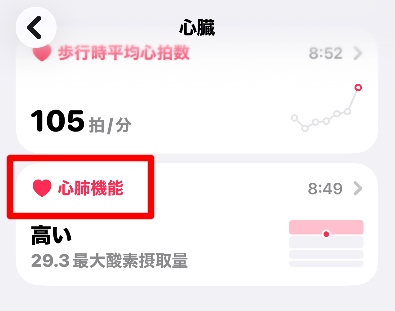
・「心肺機能の推移」が表示される
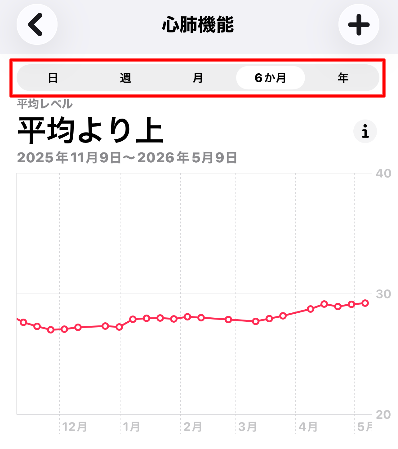
「心肺機能」をタップすると最大酸素取得量の推移と心肺機能レベルが表示されます。
画面上部の「日・週・月・半年・年」をタップすると期間が切り替えられます。
心肺機能レベルは、以下のような言葉で表示されます。
「平均より上」
「高い」
「平均より下」
「低い」
この判定は「同じ年齢層」と「性別」という2つの基準に基づいています。
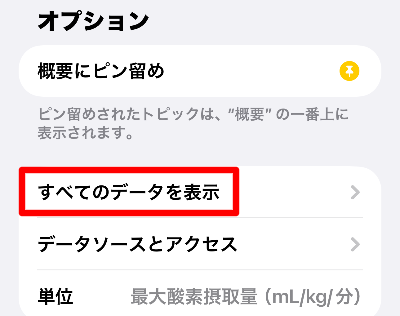
・「すべてのデータを表示」タップ、最大酸素取得量の数値を確認
最大酸素取得量の具体的な数値を確認するには、画面を下までスクロールし、「すべてのデータを表示」 をタップします。

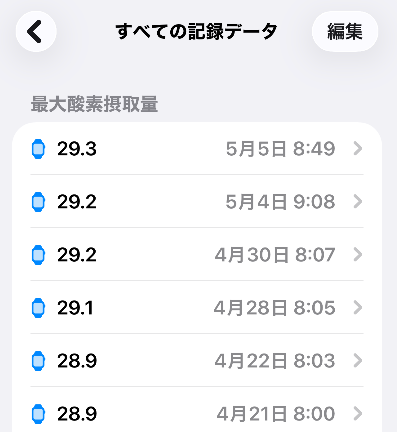
日付ごとにApple Watchが取得した最大酸素取得量の数値を確認することができます。
正確なデータを取得するために大切なこと
Apple Watchを身につけているだけでは、最大酸素摂取量を正確に測定できるとは限りません。より信頼できるデータを記録するために、意識しておきたいポイントをまとめました。
プロフィールを正しく入力する
Apple Watchは、心拍数や動きのデータに加えて、ユーザーの基本情報を組み合わせて最大酸素摂取量を推定しています。そのため、プロフィール情報を正しく入力しておくことがとても重要です。
特に「年齢」「性別」「体重」の3つは計算の基礎となるため、あらかじめ確認しておきましょう。
「年齢」「性別」を入力する場所
- ヘルスケアを開く
- プロフィールアイコンをタップ
- 「ヘルスケアの詳細」をタップ
- 「生年月日」と「性別」を入力する
「体重」を入力する場所
- ヘルスケアを開く
- ブラウズ(虫めがね)から「身体測定値」をタップ
- 「体重」を入力する
心拍数に影響する薬を確認する
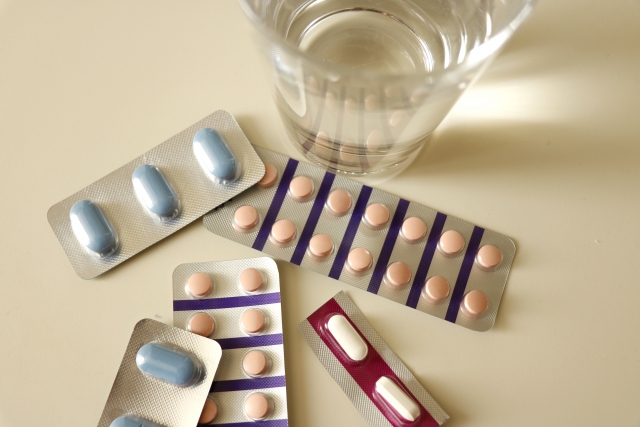
心拍数を抑える働きのある薬を服用している場合、最大酸素摂取量の数値が実際の体力を正確に反映しないことがあります。
そのため、ご自身が服用している薬が心拍数に影響するものかどうか、あらかじめ確認しておくことが大切です。
代表的なものとして、以下のような薬があります。
●β遮断薬(ベータブロッカー)
メトプロロール、カルベジロール、アテノロール など
●カルシウムチャネル遮断薬
アムロジピン、ジルチアゼム など
これらを服用している場合は、iPhoneの「ヘルスケア」アプリで設定を行いましょう。
プロフィールアイコンから「ヘルスケアの詳細」を開き、「心拍数に影響を与える薬」の項目で該当する薬をオンにします。
この設定を行うことで、Apple Watchの計算に薬の影響が考慮され、より実態に近い数値を確認できるようになります。
屋外でワークアウトを行う

Apple WatchはGPSで移動スピードを測定しているため、最大酸素摂取量をより正確に記録するには屋外での運動が基本となります。
屋内のランニングマシンやエアロバイク、ヨガなどのワークアウトでは、トレーニングの効果そのものは確実に蓄積されますが、残念ながら数値は更新されません。
屋外で「ウォーキング」「ランニング」「ハイキング」などを継続的に行うのがおすすめです。
「ワークアウト」アプリを起動しなくても、日常の動きはバックグラウンドで自動記録されています。屋外で体を動かす機会を増やすことが、データの精度アップにつながります。
正しく測るための歩き方
「屋外で歩いているのに数値が上がらない」という状況を防ぐために、以下の点に注意してワークアウトを行ってください。
・平坦な道を選ぶ
極端な急勾配よりも、比較的平坦な場所の方が精度高く算出されます。
・20分以上の継続
途中でコンビニに寄ったりせず、20分間しっかりと歩き続けることが大切です。
・早歩きを維持
「心拍数100以上(安静時の30%増より少し高め)」を意識して、一定のペースを保って歩きましょう。
まとめ:体力の見える化で継続の動機付けを
最大酸素摂取量は、「運動が得意かどうか」ではなく、体がどれだけ効率よくエネルギーを生み出し、健康を保てているかを示す指標です。いわば、体の基礎的な力を表す”健康のバロメーター”といえるでしょう。
この数値を定期的に確認しながら運動を続けることが、健康寿命をのばし、10年後も元気に歩ける体づくりにつながります。
Apple Watchで体力を”見える化”することで、日々の変化が実感でき、運動を続けるモチベーションにもなります。数値が少しずつ上がっていく様子は、きっと毎日の励みになるはずです。








コメント