久しぶりに昔よく読んでいた本を開いて、びっくり。
「文字が小さすぎて見えない…」
老眼世代の“あるある”ではないでしょうか。
老眼を感じるようになってから、紙の本での読書が少し億劫になった——そんな方も多いと思います。けれど今は、電子書籍という心強い味方があります。文字サイズを自分に合った大きさに変えるだけで、読書はぐっと快適になります。
私が利用しているのは、Amazonの電子書籍読み放題サービス
Kindle Unlimited。
使ってみると、ただ「文字を大きくできる」だけではありませんでした。旅行先や、聴く読書まで——思っていた以上に、読書の楽しみ方が広がったんです。
この記事では、老眼で読書から遠ざかっていた同世代に向けて、Kindle Unlimitedを1年使ってわかった良い点・気になる点を正直にお伝えします。
Kindle Unlimited|老眼世代にこそおすすめしたい3つの理由
1年使ってみて「これは同世代に伝えたい」と思った3つを、私の使い方とあわせてお話しします。
て紹介します。
① 文字を、自分に合う大きさにできる
紙の本でいちばん困るのが、あの小さな文字ですよね。文庫本を前に、メガネを外したり、遠ざけたり近づけたり……。Kindleなら、文字の大きさを自分の目に合わせて変えられます。「見えないから読むのをやめる」ということが、なくなりました。
設定はかんたんです。
・Kindleアプリで本を開き、画面の中央を一度タップ
・画面の上部に表示される「Aa」をタップ

・「サイズ」のバーを動かして、読みやすい大きさに調整
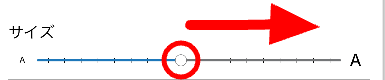
文字を「太く」はできません
実は「もっと太い文字にできないかな」と設定を探してみたのですが、iPadのKindleアプリに太字の項目はありませんでした。 iPad本体の「設定」から「文字を太くする」をオンにしても、Kindleの本文は変わりません。
そのかわり、私は次の3つで読みやすさを補っています。
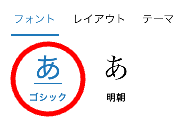
書体は「ゴシック」に
明朝体は線が細く、目が滑ってしまいます。ゴシック体は線の太さが均一なので、同じ大きさでもぐっと読みやすくなりました。
背景色は「白」か「黒」がおすすめ
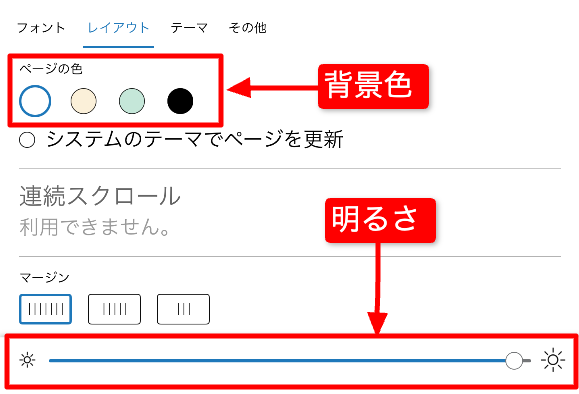
背景は、やわらかい色より、はっきりした色のほうが文字が浮き上がります。ここで大事なのが、背景色と明るさの組み合わせです。
白背景でまぶしいと感じたら、明るさを少し落とすと目が疲れにくくなります。
黒背景にしたときは、思い切って明るさを最大まで上げると、白い文字がくっきり浮かび上がって読みやすくなります。
黒背景のときは暗くするのかと思いきや、逆でした。ぜひ一度お試しください。
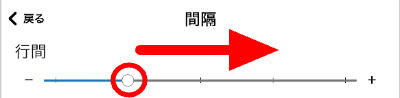
行間を少し広げる
最初の設定のままだと行が詰まって、隣の行と混ざってしまいます。ほんの少し広げるだけで、目で追うのがラクになりますよ。
② 目が疲れた日は「聴く読書」に切り替えられる
これは、使ってみるまで知りませんでした。Kindleにはアシストリーダーという、本を読み上げてくれる機能があるんです。
私がよく使うのは、こんな場面です。
・目が疲れた日 … 活字を追うのがつらい日でも、読書をあきらめずにすみます
・料理やアイロンがけをしながら … 手がふさがっていても、耳は空いていますよね
・混雑した電車の中 … 本を開くスペースがなくても大丈夫
うれしいのは、画面を操作しなくていいことです。自動で読み進めてくれるので、ページをめくる必要もありません。手が離せないときほど、ありがたさを感じます。
読み上げ速度も変えられます。私は少しゆっくりめにしています。とくに作業をしながら聴くときは、ゆっくりのほうが理解しやすいと感じました。
もうひとつ、読み上げている部分にハイライトをつけることもできます。読んでいる行を見失うことがありません。目で追いながら耳でも聴けるので、内容が頭に入りやすくなりました。
正直なところ、向き・不向きがあります
ただし、いいことばかりではありません。読み上げの声には抑揚がなく、いかにも機械が話している感じがします。
なので、小説には向きません。 情景や登場人物の感情を味わいたい本を、平坦な声で聴くのは、やはり物足りないんです。
私がアシストリーダーを使うのは、もっぱらノウハウ本です。情報を頭に入れるのが目的の本なら、声の抑揚はさほど気になりません。むしろ「ながら聴き」できる分、こうした本とは相性がいいと感じています。
目で読む本と、耳で聴く本を分ける。 これが、私なりの落としどころです。
使えない本もあります
もうひとつ気をつけたいのが、アシストリーダーに対応していない本があることです。私が試した範囲では、こんな本では読み上げが使えませんでした。
・漫画(コミック)
・雑誌や写真集
・イラストや図解が中心の実用書
理由はシンプルで、これらの本は「ページ全体が1枚の画像」として作られているからです。文字が画像の一部になっているため、読み上げる文字データがない、というわけですね。
裏を返せば、文字が中心の本ならたいてい使えます。 私がよく聴くノウハウ本が、まさにそれです。
アシストリーダーの設定方法
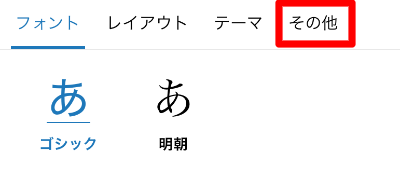
・画面の上部「Aa」をタップ
・「その他」をタップ
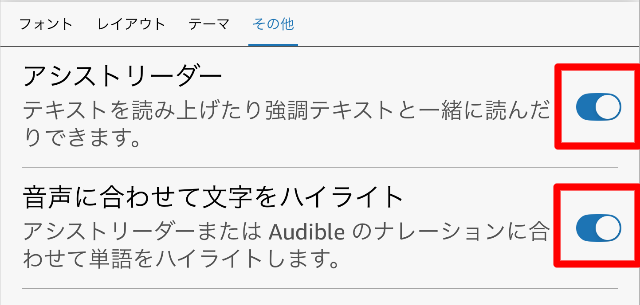
・「アシストリーダー」と「音声に合わせて文字をハイライト」をオンに
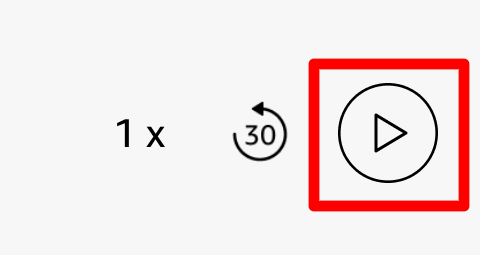
・「再生」ボタンをタップ
画面の右下にあらわれた「再生」ボタンをタップすると本の読み上げがはじまります。
③ ガイドブックの「使いたいページ」に、すぐ飛べる
旅行のとき、私はKindle Unlimitedでガイドブックをダウンロードしていきます。島根県や奥多摩へ行ったときも、そうでした。すべてではありませんが、多くの地域のガイドブックが読み放題の対象になっています。
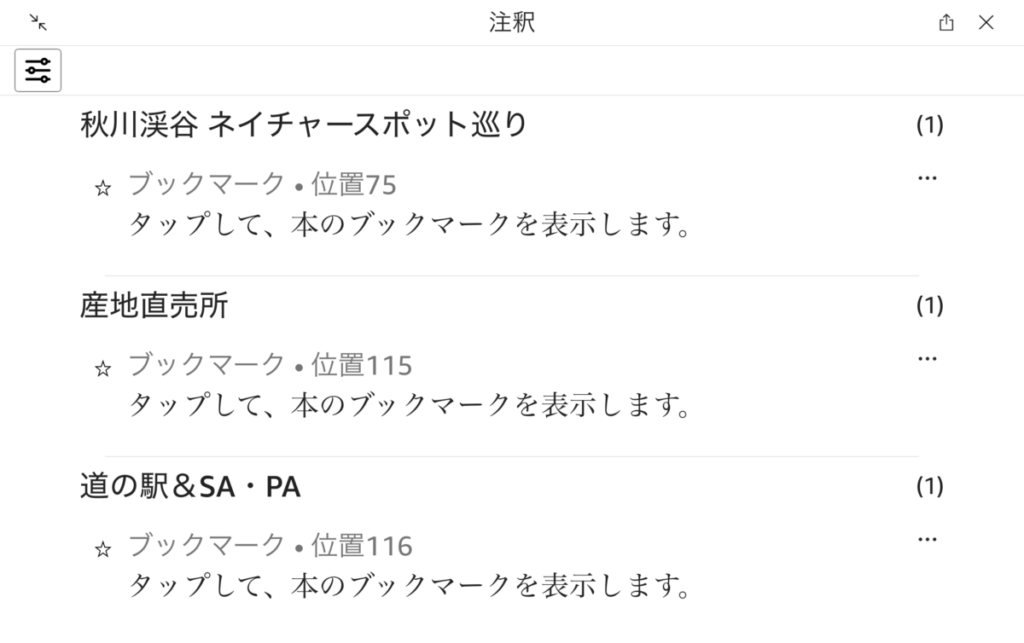
紙のガイドブックと比べて、いちばん助かったのはブックマーク(しおり)機能です。
出発前に何冊も読み比べて、気になったページにブックマークをつけておきます。すると旅行中、ブックマークの一覧を開くだけで、必要なページだけが目次のように並び、そこへすぐ飛べるんです。
私がよくブックマークするのは、直売所や道の駅のページ。営業時間や場所をぱっと確かめたいとき、これが本当に役に立ちます。
紙の本だと、付箋を貼ったり、目次から探したり。その一手間がなくなっただけで、旅がぐっと身軽になりました。
【ブックマーク見本】
通信料がかからない|電波がなくても安心
意外と知られていないのが、これです。ダウンロードしておけば、電波の届かない場所でも読めます。 山あいの道でも、電車の中でも大丈夫。もちろん通信料もかかりません。
ひとつだけ、気になる点
ガイドブックは、雑誌と同じでページ全体が画像になっています。そのため、文字の検索ができません。 「あのお店、どこに載っていたかな」と探すときは、ページをめくることになります。
文字を大きくしたいときも、②でお話しした文字サイズの変更ではなく、ページを部分的に拡大して眺めるイメージです。ネットでカタログを見るのと同じ感覚ですね。
読み放題の入れ替わりに注意
もうひとつ、大事なことを。読み放題の対象は入れ替わりがあります。 気に入ったガイドブックは、旅行が終わるまで返却しないでおくのが安心です。
Kindle Unlimitedってどんなサービス?
Amazonが提供している、電子書籍の読み放題サービスです。
- 月額980円(税込)
- 対象は500万冊以上、何冊でも読み放題
- 手元に置けるのは、同時に20冊まで
- スマホ、タブレット、パソコン、どれでも読めます
- 30日間の無料体験があります(時期によっては、もっと長い無料期間になることも)
読み放題の対象は、小説、ビジネス書、実用書、雑誌、漫画と幅広く、私が使っているガイドブックもここに含まれます。
ただし、話題の新刊は対象外のことが多いのが正直なところです。「読みたかったあの本が読み放題に入っていない」ということは、実際よくあります。このあたりは、次の章でもう少しお話しします。

正直にお伝えする、気になる点
1年使ってみて、いいことばかりではありませんでした。契約する前に知っておいてほしい点を、3つお話しします。
話題の新刊は、対象外のことが多い
いちばん最初に感じたのが、これです。「読みたかったあの本」は、たいてい読み放題に入っていません。
新刊やベストセラーを読み放題で読もうと考えていると、がっかりすると思います。
では私はどうしているかというと、どうしても読みたい新刊は、Kindleで普通に買っています。 電子書籍のほうが文字を大きくできてラクなので、紙には戻れなくなりました。
そのうえで、Kindle Unlimitedは気軽な試し読みに使っています。買うほどではないけれど、ちょっと気になる本。目次だけ見て閉じてしまう本。そんな乱読ができるのが、読み放題のいちばんの魅力だと思っています。
買う本と、乱読する本を分ける。これが、私の使い方です。
たとえば、料理のレシピ本。何十品も載っているのに、実際に作るのは2〜3品だったりしませんか。それなのに1冊買うのは、少しもったいない気がしていました。
読み放題なら、気になった本を次々に開いて、作りたいレシピだけ探せます。読み終えたら返却して、また別の本へ。「買うほどではない本」に気軽に手を出せるのが、Kindle Unlimitedのありがたいところです。
読み放題の対象は、入れ替わる
これも知っておいてください。今日読めた本が、来月には対象から外れていることがあります。
なので、気に入った本は読み終えるまで返却しないのが安心です。私も旅行のときは、旅が終わるまでガイドブックを手元に残しておきます。
声には抑揚がありません(アシストリーダー)
②でお話ししたとおりです。ノウハウ本なら気になりませんが、小説を味わいたい方には物足りないと思います。
なお、プロの朗読で本を聴きたい方には、AmazonのAudible(オーディブル)という朗読専門のサービスもあります。私はKindle Unlimitedの読み放題で満足しているので使っていませんが、小説を耳で楽しみたい方は、そちらのほうが向いているかもしれません。
まとめ|読み方を変えれば、読書はまだまだ楽しい
老眼になって、紙の本から遠ざかっていました。でも読書そのものが嫌いになったわけではありません。
Kindle Unlimitedを1年使ってみて分かったのは、読み方さえ変えれば、読書はまだまだ楽しめるということでした。
文字を大きくして読む。目が疲れた日は、耳で聴く。旅先では、必要なページにすぐ飛ぶ。買うほどではない本を、気軽に開いてみる。
もちろん、話題の新刊は対象外のことが多いですし、読み上げの声に抑揚はありません。でも月額980円で、これだけ読書の幅が広がるなら、私は十分だと思っています。


コメント