YouTubeプレミアムに入ったけど、オフライン再生ってどうやって使うの?と思っていませんか?
実はダウンロードの手順はとても簡単で、一度覚えてしまえば移動中やWi-Fiのない場所でも好きな動画がサクサク見られます。
この記事では、ダウンロードの基本手順から、保存期間の注意点、動画の並び替えまで、スマホの画面を見ながら確認できるよう図解でまとめました。
オフライン再生の基礎知識
YouTube動画をダウンロードする前に、知っておきたい基礎知識を説明します。あらかじめ理解しておくことで、安心してオフライン再生を活用できるようになります。
YouTubeプレミアムに加入する必要がある
オフライン再生を利用するには、YouTubeプレミアムへの加入が必要です。オフライン再生はYouTubeプレミアム(月額1,280円)のほか、2026年2月から月額780円のPremium Liteでも利用できるようになりました。音楽やショート動画をあまり使わない方にはLiteプランも選択肢のひとつです。
オフライン再生はモバイル通信のギガを消費しない
オフライン再生のメリットは、事前にWi-Fi環境がある場所で動画をダウンロードしておけば、インターネットに接続していない状態でも動画を再生できることです。モバイル通信のギガを消費しないため、通信料の節約にもなります。
外出先で動画を見る機会が多く、毎月のモバイル通信料が高くなりがちな人にとっては、オフライン再生を活用することで節約にもなります。
ダウンロードした端末でのみ視聴が可能
動画はダウンロードした端末内に保存されます。
といっても端末本体の写真アプリやファイルに直接保存されるのではなく、YouTubeアプリの「オフライン」セクションに保存されます。YouTubeアプリ内からのみ再生できるしくみです。
たとえば、タブレットで動画をダウンロードして、同じGoogleアカウントでスマホからアクセスしても動画がスマホに保存されていないので、オフライン再生で観ることはできません。オフライン再生はダウンロードした端末でのみ利用することができます。
動画のダウンロードはストレージを消費する
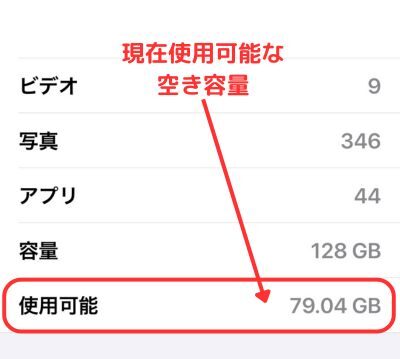
オフライン再生のために動画をダウンロードすると、YouTubeアプリ内に動画データが保存されるため、端末のストレージ(本体容量)が消費されます。ファイルアプリやカメラロールには表示されませんが、容量は使われるので注意してください。特に高画質の動画はストレージ消費が大きくなります。事前に端末の空き容量を確認しておきましょう。
音声をメインで楽しむ場合は、低画質でダウンロードするのがおすすめです。
スマホの空き容量を確認する方法
設定 ▶ 一般 ▶ 情報
ショート動画はダウンロードできない
縦長のショート動画はダウンロードに対応していません。またライブ動画はライブが終了しないとダウンロードすることができません。著作権保護や地域制限がある動画は、ダウンロードに制限がかかっている場合があります。
動画をダウンロードする方法
YouTube動画をスマホなどにダウンロードする際、「どこをタップすればよいかわからない」「手順を覚えられない」と感じる方は少なくありません。
その主な理由は、動画を再生している時と再生していない時でタップする場所が異なったり、「オフライン」や「一時保存」など、ダウンロードの表記が統一されていなかったりするためです。
ここでは、そうした混乱を避けるために、手順をわかりやすく整理してお伝えします。
動画を再生していない状態でダウンロードする方法
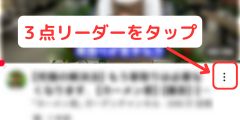
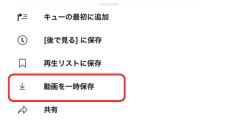
動画をダウンロードしようとする際、多くの方は登録しているチャンネルや検索結果から動画を選ぶことが多いと思います。動画を再生していない状態でダウンロードする方法について、説明します。
1.タイトル横の3点リーダー「・・・」をタップする
2.「動画を一時保存」をタップする
動画を再生している状態でダウンロードする方法
自宅で動画を見ていて「続きは通勤電車でオフラインで見たい」と思うこと、ありますよね。
再生中の動画をダウンロードする方法はとても簡単です。
動画タイトルの下「オフライン」の表示をタップするだけです。
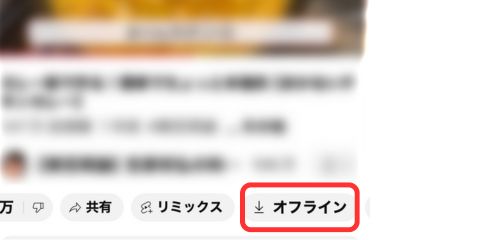
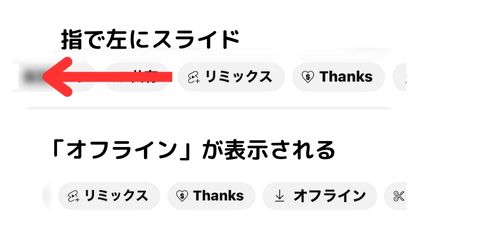
動画によっては「オフライン」の表示が隠れて見えないことがあります。指で左にスライドすると「オフライン」が現れます。
ダウンロード時に画質を選択する方法
動画をダウンロードする際、特に設定をしなければ標準画質で保存されます。しかし「毎回画質を選んで保存したい」といった要望を持つ方もいるでしょう。
ここでは、ダウンロードのたびに画質選択のウィンドウを表示する設定方法について説明します。
1.「マイページ」をタップ
2.「オフライン」をタップ
3.「・・・」をタップする(画面上部)
4.「設定」をタップ
5.「オフライン動画の品質」をタップ
6.「毎回確認する」をタップ
※「毎回確認する」のチェックを「高画質」や「中画質」にするとダウンロード時に画質選択のウィンドウは表示されず、自動的に選択したした画質で保存されます。
オフライン動画の順番を並び替える方法
ダウンロードした動画がきちんと保存されているか確認する方法と、オフライン(Wi-Fiなし)の状態でダウンロードした動画だけを再生する方法をお伝えします。オフラインで再生する方法についてお伝えします。
動画がダウンロードされているか確認する方法
長い動画だとダウンロードに時間がかかったり、通信環境が悪いと途中で止まったりすることがあります。いざオフラインで再生しようとしたときに「見られない!」とならないよう、事前に確認しておきましょう。
【ダウンロード完了の確認方法】
1.確認したい動画を開く
2.動画のタイトル下「・・・」をタップ

3.「一時保存済」と表示されていればダウンロードは完了しています

ダウンロードした動画をオフライン再生する方法
動画をいくつもダウンロードしていると、どの動画が保存済みかわからなくなることがあります。Wi-Fiのない環境でオフライン再生を楽しみたいとき、まず端末に何がダウンロードされているか確認したいですよね。ここでは、ダウンロード済みの動画を一覧で確認し、オフライン再生する方法をご紹介します。
【オフライン再生方法】
1.「マイページ」をタップ
2.「オフライン」をタップ
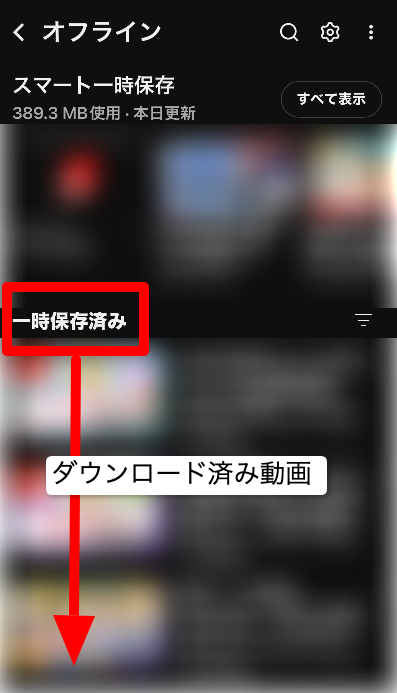
「一時保存済み」より下の表示が、現在ダウンロード済みの動画一覧です。
この中から選んで再生すれば、すべてオフラインで視聴することができます。
便利機能「スマート一時保存」とは?
「今日は外出先で動画を見たい」と思ったのに、ダウンロードし忘れた…そんな経験はありませんか?
「スマート一時保存」は、YouTubeが視聴履歴をもとに、好みに合いそうな動画を自動でダウンロードしておいてくれる機能です。自分で選ばなくても、気づいたら見たい動画が端末に入っている状態になります。
たとえば、旅行や帰省の移動中、電波が不安定な場所でも、いつも見ているジャンルの動画がオフラインで楽しめます。「何を見ようか探す手間」も省けるので、スマホ操作が少し面倒と感じる方にも嬉しい機能です。
「スマート一時保存」動画の再生方法
1.「マイページ」をタップ
2.「オフライン」をタップ
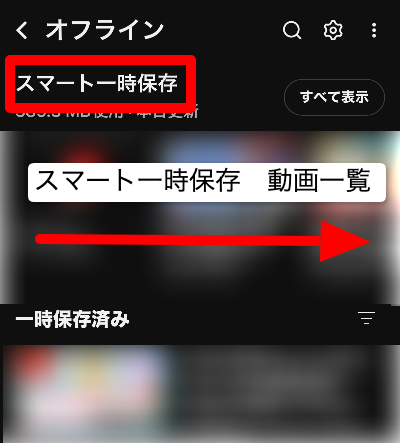
「スマート一時保存」より右の表示が、スマート一時保存されているの動画一覧です。
この中から選んで再生すれば、すべてオフラインで視聴することができます。
「スマート一時保存」を自由に調整する方法
便利なスマート一時保存ですが、自動でダウンロードされる分、端末の容量を消費するというデメリットがあります。「気づいたら容量がいっぱいに!」とならないよう、使用する容量や画質を自分好みに調整しておくと安心です。
容量を少なく設定したり、画質を下げたりすることで、ストレージへの影響を抑えながらスマート一時保存を活用できます。ご自身の端末の容量や使い方に合わせて、ぜひ一度設定を見直してみてください。
「スマート一時保存」の調整方法
1.「マイページ」をタップ
2.「オフライン」をタップ
3.「スマート一時保存」の横の歯車マークをタップ
4.「スマート一時保存の調整」をタップ
5.「保存容量の使用」「カスタム」で保存容量を変更
「スマート一時保存の画質」で画質を変更
画質によって保存できる動画の長さが変わります(目安)
・高画質(720p)で4GB(ギガバイト)の場合 、約12時間分の動画を保存
・中画質(360p)で4GB(ギガバイト)の場合、約26時間分の動画を保存可能
・低画質(144p)で4GB(ギガバイト)の場合、約46時間分の動画を保存可能
※動画の長さや内容によって異なります。あくまで目安としてご参考ください。
「スマート一時保存」をオフにする方法
YouTubeプレミアムに加入すると、スマート一時保存は最初からオンになっていることが多いです。「勝手にダウンロードされて容量を使われるのは困る」という方は、オフに設定しておきましょう。
「スマート一時保存」オフ設定
1.「マイページ」をタップ
2.「オフライン」をタップ
3.「スマート一時保存」の横の歯車マークをタップ
4.「スマート一時保存」をオフ
オフライン動画の順番を並び替える方法
ダウンロードした動画を、後から並び替えることはできません。
並び替えたい場合は、先に再生リストで順番を決めてから、その再生リストごとダウンロードします。 少し遠回りに見えますが、これが確実な方法です。
1.再生リストを作成する
2.再生リストの中で順番を入れ替える
3.再生リストごとダウンロードする
「再生リスト」とは、見たい動画をまとめて保存しておけるフォルダのようなものです。
再生リストの中であれば、動画の順番を自由に入れ替えることができます。あらかじめ見たい順番に並べてからダウンロードしておけば、スマホに触らなくても自分の決めた順番でオフライン再生を楽しめます。
なお、ここでは再生リストの作成からダウンロードまでの手順をお伝えします。すでに再生リストをお持ちの方は、③の手順からはじめてください。
①新しい再生リストを作成する
はじめに動画を保存するフォルダ(再生リスト)を作成します
1.「マイページ」をタップする
2.「再生リスト」をタップする
3.「・・・」をタップする(画面上部)
4.「新しい再生リストを作成」をタップする
5. タイトル名を入力する
6.「作成」をタップする
②動画を再生リストに保存する
複数の動画を①で作成した再生リストに保存します
1.動画のタイトル横「・・・」をタップする
2.「再生リストに保存」をタップする
3.「動画の保存先」①で作成した再生リストをタップする
4.「完了」をタップする
③再生リストの中で動画の順番を並べ替える
1.動画を保存した再生リストを表示させる
マイページから①で作成した再生リストをタップして表示させる
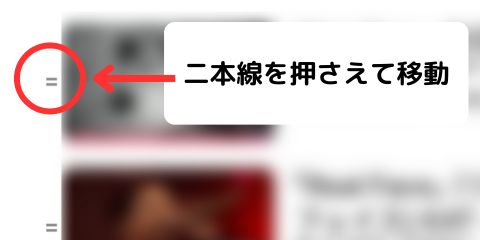
2.動画を並べ替える
動画(サムネイル)の左の「二本線」を指で押さえると順番を並べ替えることが
できます
④再生リストごとダウンロードする
再生する順番を並び替えたら、再生リストの「ダウンロード」マークをタップする。
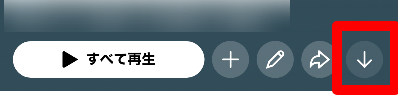
これで自分が決めた順番通りの再生リストをダウンロードすることができました。
「マイページ」→「オフライン」→「一時保存済み」の中に再生リストが表示されます。
ちなみに、満員電車で動画を楽しむならイヤホンは必需品です。私はなくす心配の少ないネックバンド型のBeats Flexを使っています。よろしければこちらの記事もどうぞ。

保存期間と注意点
ダウンロードした動画は、30日間オフラインで再生できます。ただし、30日以内に一度でもインターネットに接続してYouTubeを開けば、自動的に延長されます。普段通りスマホやタブレットを使っていれば、特に意識しなくて大丈夫です。
まとめ|お得に便利にYouTubeオフライン再生を使おう
オフライン再生は、Wi-Fi環境であらかじめ動画をダウンロードしておくことで、インターネット接続がない場所でも動画を楽しめる機能です。通信料の節約にもなるので、外出が多い方にも特におすすめです。
この機能を利用するにはYouTubeプレミアムへの加入が必要ですが、プレミアムの特典は「広告なし」だけではありません。画質の調整や再生順のカスタマイズなど、自分好みに設定することで、より快適に動画を楽しめます。
移動中や電波が不安定な場所でも、好きな動画をストレスなく視聴できるオフライン再生をぜひ活用してみてください。



コメント