
Apple Watchは常に腕につけているため、Siriをすぐに使えるのが大きな魅力です。
周囲に人がいても、口元に近づけてささやくだけで、しっかりと内容を読み取ってくれます。
まるで小さな秘書が、いつもそばにいるような感覚で使えます。
ただし、Siriの起動方法はいくつかあり、うまく反応しなかったり、設定が少し面倒に感じることもあります。
この記事では、簡単で使いやすいおすすめの起動方法と、Apple WatchのSiriだからこそできる、地味だけれど便利な使い方をご紹介します。
「Apple Watchって操作が大変そう…」と感じている方は、ぜひ参考にしてみてください。
【Apple Watch】Siriおすすめの起動方法
Siriの起動方法は主に3つあります。
・”Hey Siri”を聞き取る
・手首を上げて話す
・Digital Crownを押す
Apple Watchの「設定」→「Siri」から自分のSiri設定を確認してください。
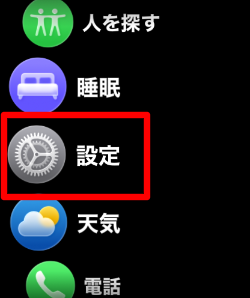
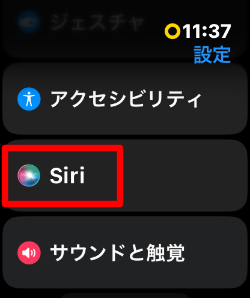
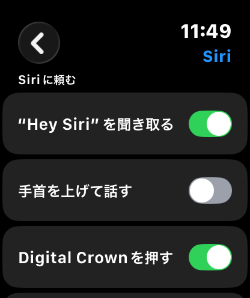
私が使いやすいと感じるのは、次の2つです。
・”Hey Siri”を聞き取る
・Digital Crownを押す
設定を「オン」にしておくことをおすすめします。
なお、Siriの起動方法の中に「手首を上げて話す」がありますが、反応が安定しないため、あまりおすすめできません。
確実にSiriを起動するには、
「Hey Siri」と話しかけるか、Digital Crown(デジタル クラウン)を長押しする方法が安心です。
デジタルクラウンは、少し長押しする必要があります。

私は「Hey Siri」と声に出すのが少し恥ずかしいため、デジタル クラウンの長押しを使うことが多いです。ただし、手がふさがっているときは「Hey Siri」で起動するなど、状況に応じて使い分けています。
【Apple Watch】Siriの便利な活用法10選
50代主婦である私が、Apple WatchのSiriを日常でどのように使っているのかをご紹介します。
今回は「活用法10選」として、わかりやすくまとめました。
①アプリを呼び出す
デジタル クラウンを1回押すと、Apple Watchに入っているアプリ一覧が表示されます。
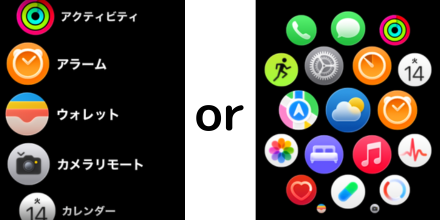
ただ、アプリの数が多いと、探すのが面倒に感じることもありますよね。
そんなときは、Siriにまかせると簡単です。
【アプリを開く: Siriへの呼びかけ例】
「“ボイスメモ”を開いて」
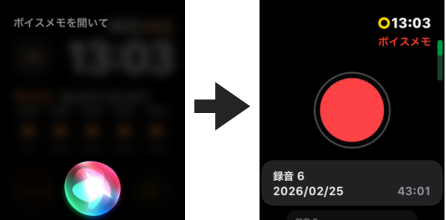
「“設定”を開いて」
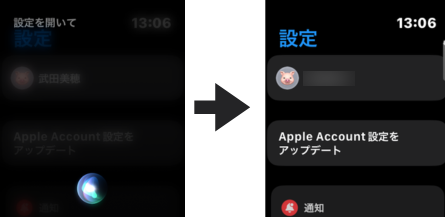
さらに、「設定」アプリの中にある項目も、直接呼び出すことができます。
「“設定”から“Siri”を開いて」
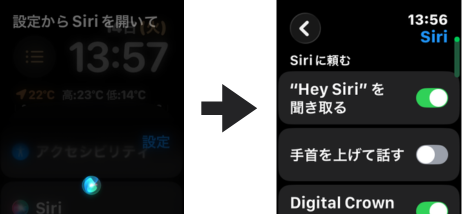
このように、Apple Watchで特定のアプリやアプリ内の項目を開きたいときは、Siriにお願いするだけ。
探す手間なく、1秒で起動できるのが大きなメリットです。
②「アラーム」をセットする
Apple Watchでアラームを使うと、とても便利です。
まずは、そのメリットからご紹介します。
■Apple Watchでアラームを設定するメリット
Apple Watchでアラームを設定するメリットは、振動だけで起こしてくれることです。
iPhoneで設定したアラームはApple Watchにも連動しており、
iPhoneのアラーム音が鳴ると同時に、Apple Watchも振動して知らせてくれます。
一方で、Apple Watch側でアラームを設定した場合は、iPhoneのアラームは鳴りません。
あらかじめApple Watchを消音モードにしておけば、振動のみで知らせてくれます。
家族に気づかれず、自分だけ起きたいときにとても便利な機能です。
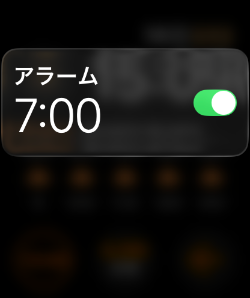
【アラーム設定:Siriへの呼びかけ例】
「明日の朝7時に起こして」
「午前7時にアラームをセット」
■Siriでアラームをセットする際の注意点
Siriでアラームをセットする場合、1つ注意点があります。
それは、Siriが必ずしも24時間表記で判断しているわけではないという点です。
たとえば、午後3時に「7時にアラームをセット」と話しかけた場合、
午前7時ではなく、午後7時(19時)にアラームが設定されます。
これは、Siriが24時間表記ではなく、「次に来る時間」で判断しているためです。
直近未来を優先してくれるのは合理的ですが、意図しない時間に設定されてしまう可能性もあります。
午前7時にアラームをセットしたい場合は、「朝7時」や「午前7時」と伝えると確実です。
また、設定後は画面に表示されるアラームの時間を必ず確認するようにしましょう。
③「タイマー」をセットする
Apple WatchのSiriを使えば、タイマーも簡単にセットできます。
たとえば、カップラーメンにお湯を入れたときは、次のように話しかけるだけです。
【タイマー:Siriへの呼びかけ例】
「3分タイマー」
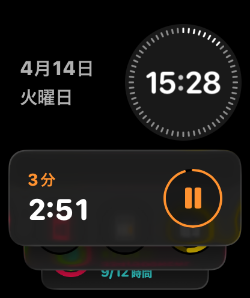
また、タイマー機能で意外と知られていないのが、複数のタイマーを同時に設定できる点です。
たとえば、料理中に弱火で20分鍋を煮込みながら、並行して半熟卵を作る場合。
通常であればタイマーが2つ必要ですが、Apple Watchならそれぞれ個別に設定できます。
ただし、複数のタイマーを設定すると、時間になったときに
「これは何のタイマーだったかな?」と分からなくなることがあります。
そこで、Siriへのおすすめの話しかけ方をご紹介します。
【複数タイマー:Siriへの呼びかけ例】
「鍋用に20分タイマー」
「半熟卵用に8分タイマー」
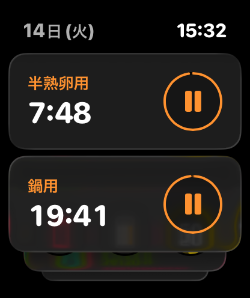
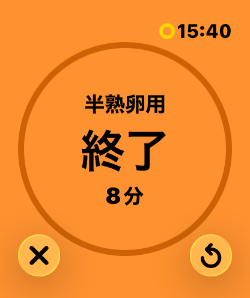
このように「◯◯用」と付けて話しかけると、タイマー時間の上に表示されます。
また、時間になったときも「◯◯用」と表示されるため、どのタイマーが終了したのかわかりやすいという利点があります。
④買い物リストに追加する
買い物リストへの追加もApple WatchのSiriに話すだけで完了します。
「◯◯のストックがない」と気づいたらすぐ追加できるので、買い忘れを減らすことができます。
【買い物リスト追加:Siriへの呼びかけ例】
「マヨネーズを買い物リストに入れて」
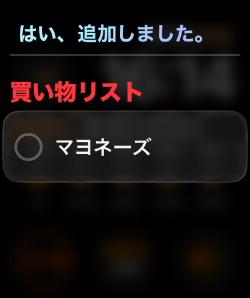
リマインダーの中の買い物リストに追加されました。
買い物リストの使い方は、こちらの記事でくわしく解説しています。

⑤忘れたくないことをリマインドする
1日の中で、時間指定でやらなければいけないタスクは、意外と多いですよね。
カレンダーに入れるほどではないけれど、忘れると地味に困ることもよくあります。
そんなときは、Apple WatchのSiriに頼んでリマインドしてもらいましょう。
そのまま話しかけるだけなので、とても簡単です。
【リマインド:Siriへの呼びかけ例】
「4時間後に布団を取り込む」
「2時に田中さんに電話」
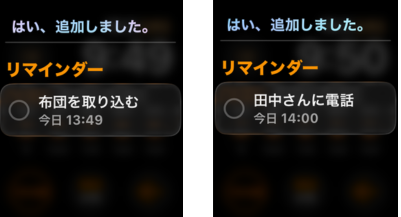
忘れたくないことをそのままSiriに伝えるだけで、しっかりとリマインド設定してくれます。
手首の振動のほか、画面表示で知らせてくれるので、うっかり忘れることがぐっと減ります。
⑥天気を確認する
私は、Apple WatchのSiriでよくお天気を確認しています。
出かける前に、
「この服装で寒くないか」
「傘を持っていった方がいいか」など、
ちょっと気になるときにサッと確認できるので安心です。
【外出前:Siriへの呼びかけ例】
「今日は寒い?」
「今日は傘いる?」

このようなラフな聞き方でも、しっかり答えてくれます。
天気アプリを開かなくても、その場でサッと確認できるので、忙しい朝にもとても便利です。
他にも、天気が気になるときの呼びかけ例をご紹介します。
【その他天気確認:Siriへの呼びかけ例】
●これからの天気を知りたいとき
「今日の午後の天気は?」
「明日の天気は?」
●気温を知りたいとき
「今日の最高気温は?」
「今の気温は?」
●雨が気になるとき
「今日は雨降る?」
「何時から雨が降る?」
Siriへの呼びかけは、家族と会話するような感覚で、気軽に話しかけてみましょう。
⑦計算機のように使う
計算が必要だけど、計算機やiPhoneが手元にないときは、Apple WatchのSiriに次のように話しかけてみてください。
【計算機アプリを開く:Siriへの呼びかけ例】
「計算を開いて」
「計算機」
すると、Apple Watch画面に計算機が表示されます。
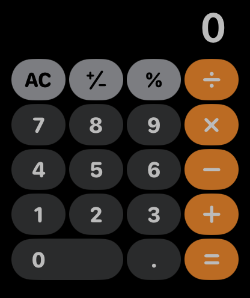
数字が小さいため少し操作しづらいですが、簡単な計算であれば問題なく使えます。
また、計算機アプリを開かずに、そのままSiriに計算を頼むこともできます。
【計算をそのまま聞く:Siriへの呼びかけ例】
「19,120わる4は?」
「10ドルは何円?」

Siriにそのまま聞くだけで答えを教えてくれます。買い物や、居酒屋の割り勘などに便利です。
計算機を使うよりも早く、打ち間違いの心配がないのも便利なポイントです。
⑧翻訳スピーカーとして使う
Apple WatchのSiriは、簡易的な翻訳スピーカーとして使うことができます。やり方はとてもシンプルです。
【翻訳スピーカー:Siriへの呼びかけ例】
「“駅はどこですか?”を英語に翻訳して」
「“これはいくらですか?”を中国語で言って」
すると、
画面に翻訳結果が表示されるだけでなく、音声でも読み上げてくれます。
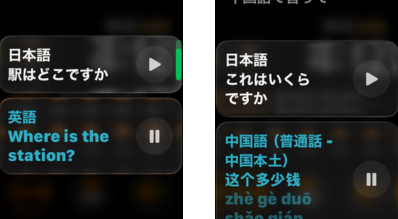
■Apple Watch|Siri翻訳スピーカーの注意点
・長い文章や複雑な会話にはあまり向いていません。
・通信環境が必要です(オフラインでは使えないことが多いです)。
・連続した会話(通訳モード)は、iPhoneほどスムーズではありません。
・相手の言語を日本語に翻訳する機能は限定的です。
正直なところ、完璧な通訳にはなりません。
ただ、海外旅行中のちょっとした会話や、道を聞くとき、お店でのやり取りなどには十分使えます。
「スマホを取り出すほどではないけれど、少し困った…」
そんな場面で役立つ便利な機能です。
⑨カレンダーを確認する
道で友人とばったり会って、
「来週でもランチに行かない?水曜日は空いてる?」と
急に誘われること、ありますよね。
これまでの私は、カバンからiPhoneを取り出してカレンダーアプリを確認したり、
取り出すのが面倒なときは、あとでLINEで連絡したりしていました。
でも今は、その場でApple Watchに話しかけるだけです。
【カレンダー確認:Siriへの呼びかけ例】
「来週の水曜日の予定は?」
「4月22日の予定は?」
すぐに答えてくれるので、その場でサッと予定を確認できます。
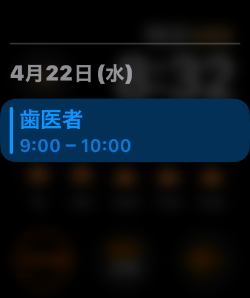
もう一つ、カレンダーに関する便利な使い方をご紹介します。
ふと「2023年は令和何年だっけ?」と迷うことはありませんか?
「今年が2026年で令和8年だから…」と計算するのは、少し面倒ですよね。
また、過去や未来の特定の日にちの曜日がわからないときも簡単に調べられます。
Siriに次のように聴いてみてください。
【カレンダーの確認:Siriへの呼びかけ例】
「2023年は令和何年?」
「1999年12月8日は何曜日?」

このように、スムーズに答えてくれます。
簡単に確認したいときに便利です。
⑩バッテリー残量の確認
私はいつも、お風呂に入るときにApple Watchを充電しています。
約30〜40分ほどの充電で、翌日の夜まで使うことができます。
「入浴中に充電」が習慣になっているため、普段はバッテリー残量をあまり気にしていません。
ただ、ごくたまに充電を忘れて外出してしまうことがあります。
そんなときは、Siriでバッテリー残量を確認します。
【バッテリー確認:Siriへの呼びかけ例】
「バッテリー」
「バッテリー残量」
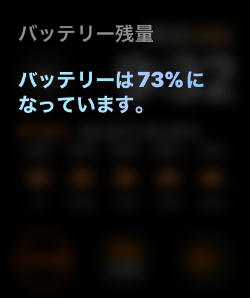
話しかけるだけで、すぐに残量を確認できます。
「ちょっとバッテリーが心配だな」というときは、Siriに省電力モードへ切り替えてもらいましょう。
【省電力モードをオンにする:Siriへの呼びかけ例】
「省電力モードにして」
「省電力モードをオン」
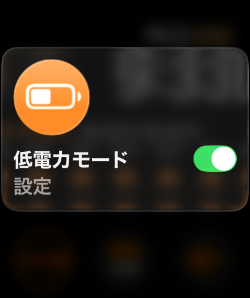
呼びかけるだけで、Apple Watchを省電力モードに切り替えてくれます。
省電力モードにするとバッテリーは長持ちしますが、
手首を上げたときのみ画面が表示されたり、通知の即時性がやや落ちたりします。
通常モードに戻したいときも、Siriに次のように話しかけるだけでOKです。
【省電力モードをオフにする:Siriへの呼びかけ例】
「省電力モードをやめて」
「省電力モードをオフにして」
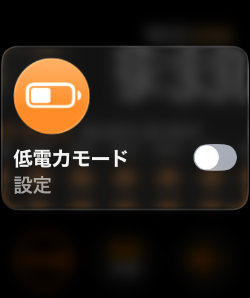
このように、Siriに話しかけるだけで省電力モードのオン・オフを簡単に切り替えられるので、とても便利です。
まとめ|Siriを使えばApple Watchはもっと便利になる
Apple WatchのSiriを活用すると、アプリの操作やタイマー、アラームの設定などが驚くほど簡単になります。
特に、
・「Hey Siri」と話しかける
・デジタルクラウンを長押しする
といったシンプルな起動方法を覚えるだけで、日常のちょっとした手間がぐっと減ります。
また、今回ご紹介したように、
アプリの呼び出しや複数タイマーの活用など、Siriならではの便利な使い方もたくさんあります。
「操作が難しそう」と感じていた方も、まずはひとつ試してみてください。
きっと「こんなに簡単だったんだ」と感じられるはずです。
少しずつ使いこなしていくことで、Apple Watchがより頼れる存在になっていきますよ。








コメント