スマホのホーム画面、気づけばアプリのアイコンでいっぱいになっていませんか?
使いたいアプリが見つからず、何度もスワイプして探したり、
レジ前でポイントカードを出そうとして焦ってしまったり…。
「どこにあるの?」と感じる瞬間、意外と多いものです。
実はこうした“アイコン迷子”は、iPhoneのショートカットを使うことで簡単に解消できます。
アプリをカテゴリーごとにまとめておけば、探す手間がなくなり、ホーム画面もスッキリ整います。
この記事では、私のホーム画面を例に、ショートカットを活用した整理方法をわかりやすく解説します。
アイコンが迷子にならないホーム画面の実例
実は少し前まで、私のiPhoneのホーム画面もごちゃごちゃしていて悩んでいました。
アイコンが並ぶ画面は4ページにもわたり、どこに何があるのか分からず、探すたびに小さなストレスを感じていたのです。
しかし今では、ホーム画面からわずか1秒で、使いたいアプリをすぐに表示できるようになりました。
買い物のレジ前でも、ポイントカードアプリをスムーズに提示できています。
以下の画像が、現在の私のホーム画面です。
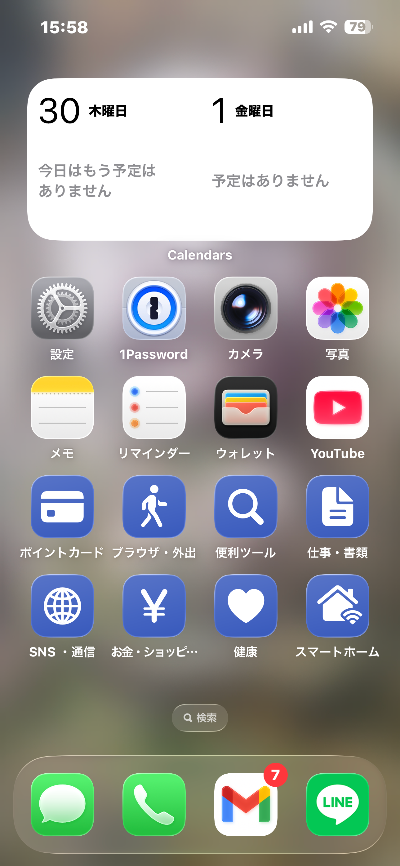
青いアイコンがショートカットで作成したものです。
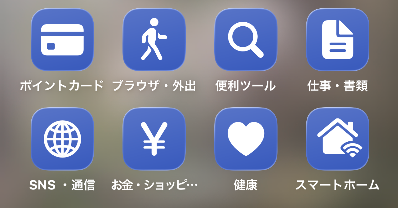
ためしに「ポイントカード」をタップしてみます。
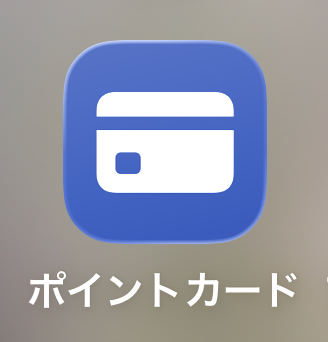
すると、登録したポイントカードが一覧で表示されます。

「マツキヨ」をタップしてみると、すぐにアプリが開き、バーコード画面が表示されます。
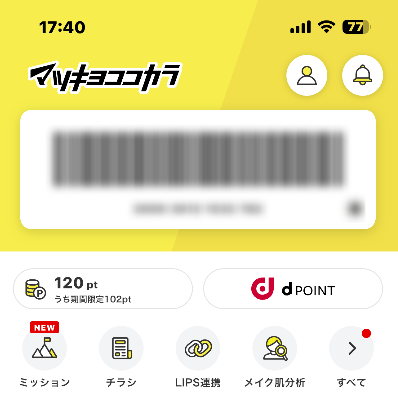
このように、複数のアプリをまとめた「カテゴリー」をショートカットで作成し、ホーム画面にアイコンとして表示しています。
カテゴリーの中の項目をタップすることで、個々のアプリが開く仕組みです。
カテゴリー名は自由に設定できます。ちなみに、私が作成したカテゴリー名は次の通りです。
| 【ショートカットで作成したカテゴリー名の一例】 | |
| カテゴリー名 | カテゴリーに入っているアプリ |
|---|---|
| ポイントカード |
ポイント付与アプリ(マツキヨ、無印良品など) |
| ブラウザ・外出 |
Safari、Chrome、Googleマップ、乗換案内など |
| 便利ツール | 計算機、ボイスメモ、拡大鏡、ショートカットなど |
| 仕事・書類 | Googleドライブ、ドキュメント、ファイル、スキャンアプリ、給与明細照会など |
| SNS・通信 |
Instagram、X、連絡先、電話帳ナビなど |
|
お金・ショッピング |
PayPay、銀行アプリ、クレカアプリ、Suica、Amazon、メルカリなど |
| 健康 | ヘルスケア、フィットネス、万歩計など |
| スマートホーム | SwitchBot、Amazon Alexaなど |
私の場合は、45個のアプリを8つのカテゴリーにまとめることができました。
カテゴリーを設定する際に気をつけたいポイントは、次の2つです。
・あまり細かく分けない
・自分が分かればよい
細かく分けすぎると、分類するのが大変になり、かえって面倒に感じてしまいます。
「仕事・書類」のように、何となく関連がありそうなものを一つにまとめると、分類しやすく、探しやすくなります。
また、カテゴリー名は自分だけが分かれば十分です。少し変かなと思っても、気にする必要はありません。
たとえば「ブラウザ・外出」は一見すると不思議な組み合わせですが、私の場合、iPhoneでブラウザを使うのは主に外出時のため、このようにまとめています。
ショートカットでホーム画面を整理する方法
ここからは、ショートカットを使ってホーム画面を整理する方法を解説します。
「ショートカットって難しそう…」と感じるかもしれませんが、基本の手順はシンプルで、一度設定してしまえば、その後はとても快適に使えます。
特別な知識は必要なく、順番どおりに進めれば、誰でも同じようにホーム画面をスッキリ整理できます。
今回は、複数のポイントカードアプリをひとつにまとめるショートカットの作り方を、わかりやすくご紹介します。
①ショートカットを作成しアプリの名前を入力する
・ショートカットアプリを開く

・「すべてのショートカット」画面で「+」をタップ

・「アクションを検索」に「メニュー」と入力
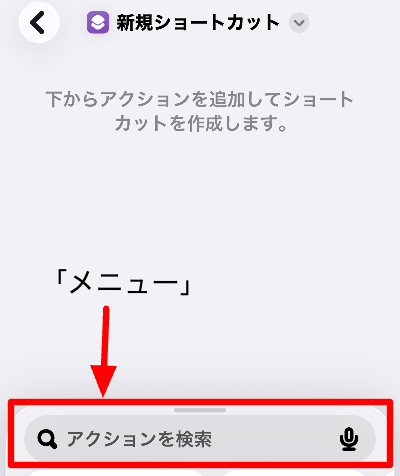
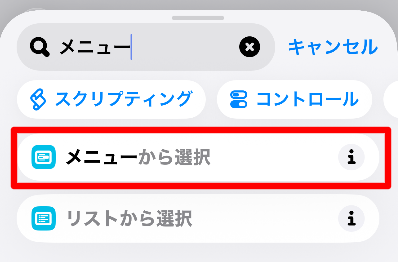
・「メニューから選択」をタップ
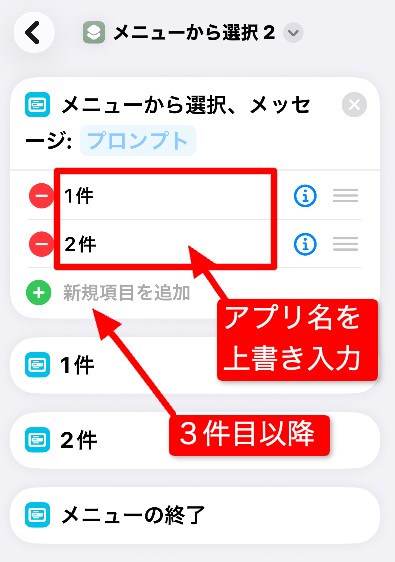
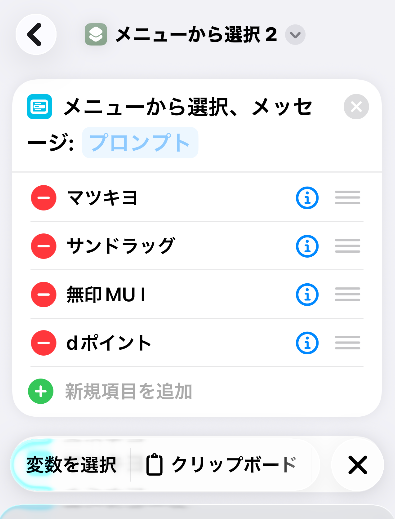
・「1件」「2件」に登録したいアプリの名称を入力する
3件目以降は「新規項目を追加」をタップし、項目を増やして入力する。

アプリ名をすべて入力した画面
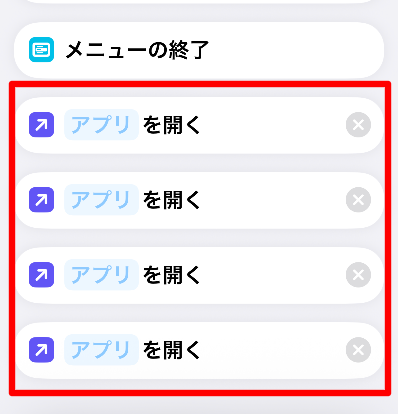
②「アプリを開く」のアクションを追加する
・「アクションを検索」に「アプリ」と入力
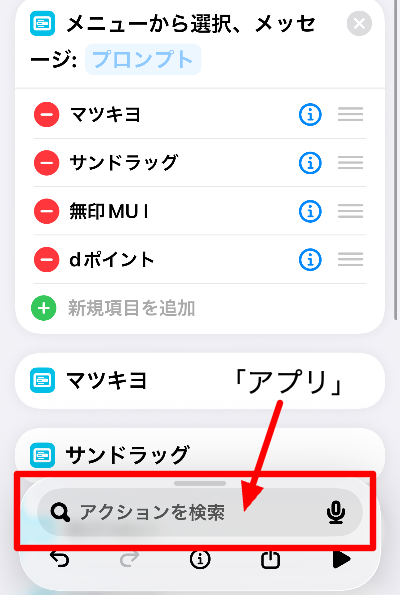
・「アプリを開く」をタップ
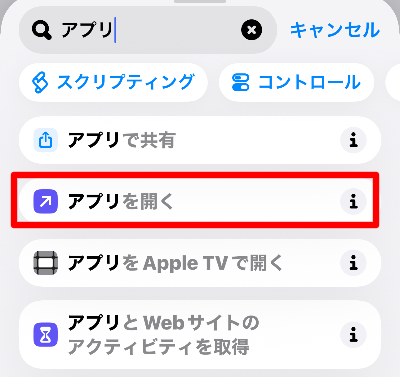
・「メニューの終了」の下に「アプリを開く」が追加される
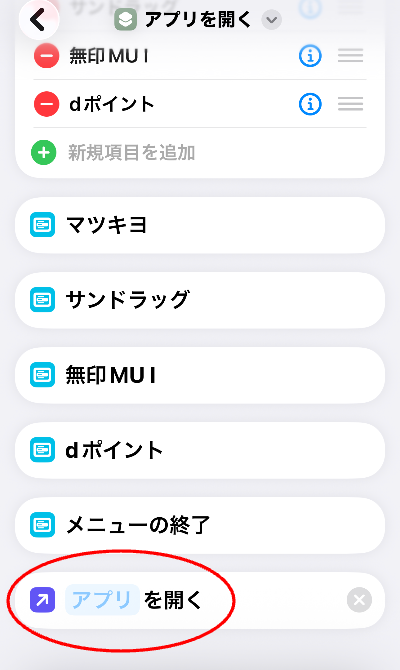
・登録したいアプリの数だけ「アプリを開く」を追加する
登録したいアプリの数が4個なので、「アプリを開く」も4個用意します。
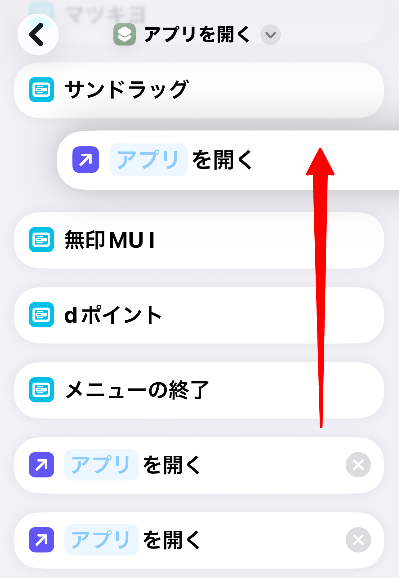
・「アプリを開く」を長押し、アプリ名の下に移動する
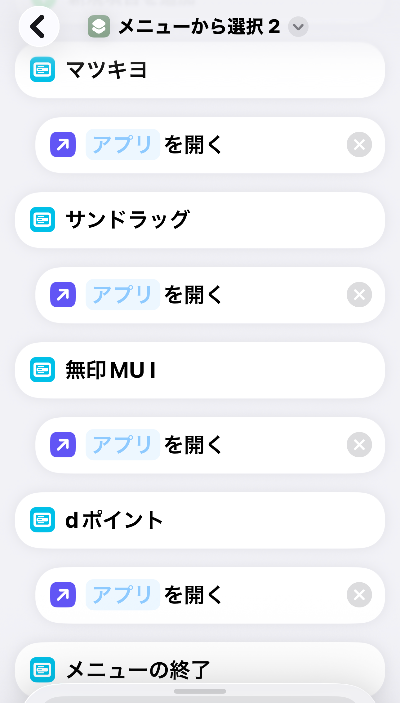
それぞれのアプリ名の下に「アプリを開く」を配置する。
・全部のアプリ名の下に「アプリを開く」を配置完了
③アプリ名と実際のアプリを紐づける
・「アプリ」をタップ
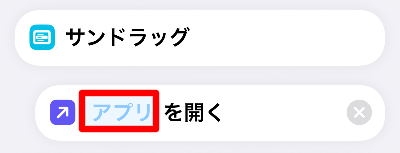
アプリ一覧が開くので「検索」でアプリを探してタップ
アプリ名とiPhoneのアプリを紐づけます。
同じことを全部のアプリ項目で行います。
・アプリ紐づけ完了画面
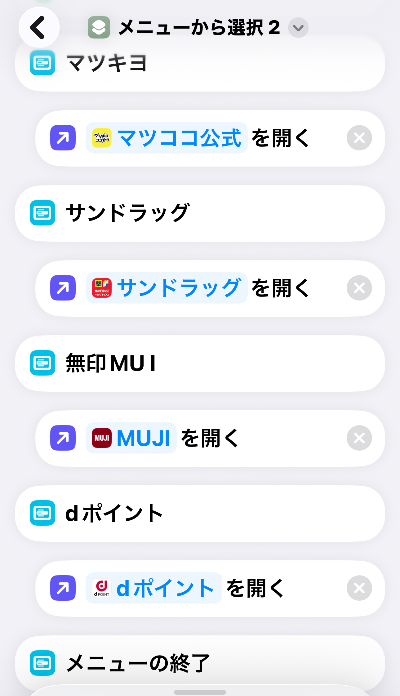
④ショートカットに名前をつける
・一番上のタイトル横<下向き矢印>から「名称変更」をタップ
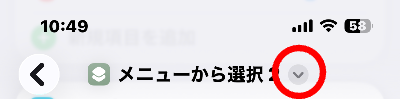
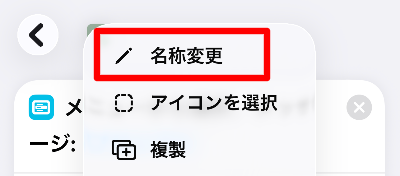
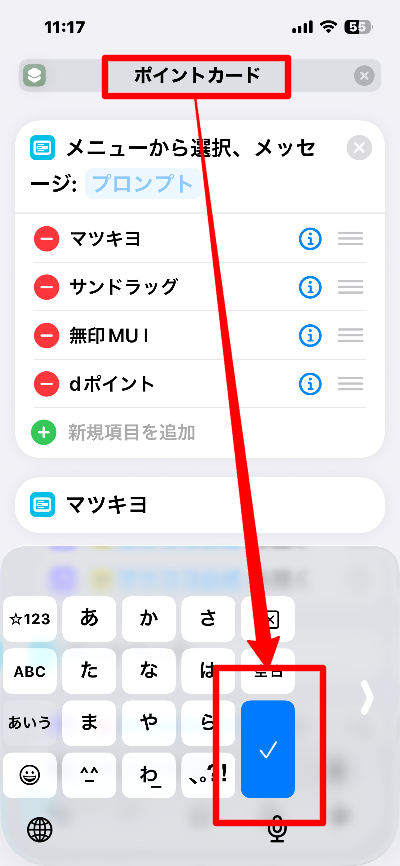
・名前をつけたら、青いチェックマーク「✓」をタップ
⑤アイコンのマークと色を選ぶ
・一番上のタイトル横<下向き矢印>から「アイコンを選択」をタップ

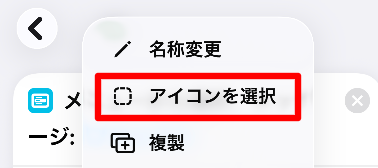
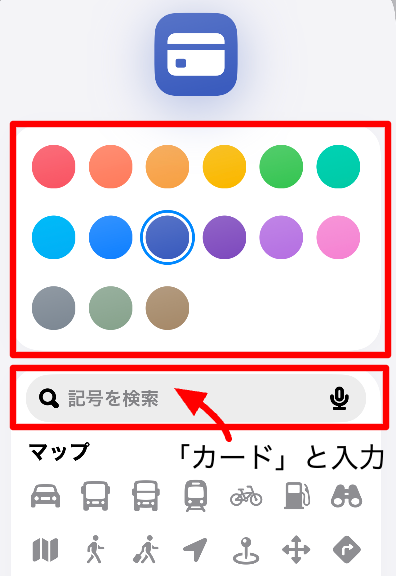
・好きなアイコンと色を選択する
アイコンは検索で呼び出すこともできます。
⑥ホーム画面にアイコンを表示させる
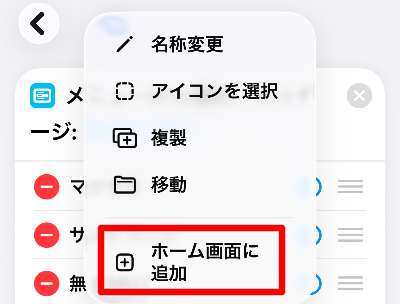
・一番上のタイトル横<下向き矢印>から「ホーム画面に追加」をタップ
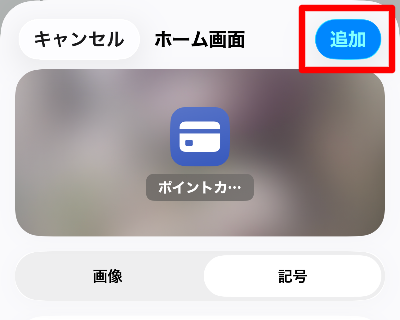
・「追加」をタップ
おつかれさまでした!
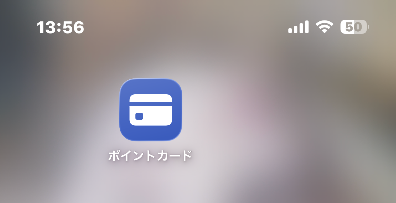
これでホーム画面にポイントカードのショートカットが表示されました。
まとめ:アイコン迷子を解消して、毎日の操作をもっと快適に
ホーム画面にアプリが増えてくると、どこに何があるのか分かりにくくなり、ちょっとした操作でもストレスを感じてしまいます。
そんなときは、ショートカットを活用してアプリをカテゴリーごとにまとめることで、スッキリとした使いやすいホーム画面に整えることができます。
一度設定してしまえば、使いたいアプリやポイントカードもすぐに見つかり、日常のちょっとした手間がぐっと減ります。
特にレジ前などの場面では、焦らずスムーズに操作できるようになるのも大きなメリットです。
最初は少し手間に感じるかもしれませんが、慣れてしまえばとても便利な方法です。
ぜひ、自分に合ったカテゴリー分けで、使いやすいホーム画面を作ってみてください。





コメント