外出先で、iPhoneのバッテリーが残り少ないことに気づいて焦った経験はありませんか。
この記事では、「iPhoneのバッテリーが30%以下になったら自動で低電力モードにする方法」をわかりやすく解説します。
あわせて、低電力モードにした場合のデメリットについてもご紹介します。
仕組みや注意点を理解することで、「自分は何%で設定するのがベストか」も判断できるようになります。
iPhoneのショートカットで低電力モードを自動化したい方や、デメリットを事前に知っておきたい方は、ぜひ参考にしてください。
【ショートカット】自動で低電力モードにする方法
iPhoneのショートカットアプリを使って、低電力モードを自動でオンにする手順をわかりやすく解説します。
バッテリーが30%以下になったタイミングで、自動的に省電力モードへ切り替わるよう設定していきます。
1.「ショートカット」アプリを開く

2.「オートメーション」をタップ
画面の下「オートメーション」をタップします。
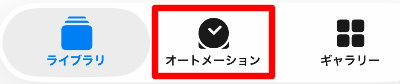
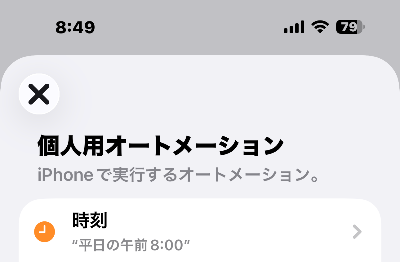
3.「+」をタップし「個人用オートメーション」を開く

▼
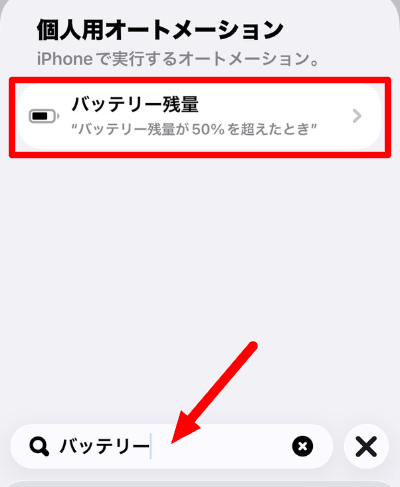
4.検索で「バッテリー」と入力「バッテリー残量」をタップ
5.低電力モードにするタイミングを設定する
①「いつ」のスライダーを動かし30%に
②30%より下に「✓」
③すぐに実行に「✓」
④実行にに通知してほしい場合は「オン」
⑤最後に「次へ」をタップ

6.検索で「低電力」と入力「低電力モードを設定」をタップ
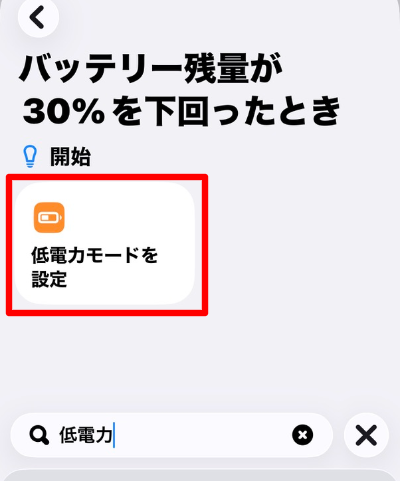
7.青いチェックマーク「✓」をタップ
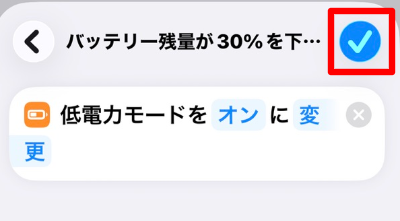
これでバッテリーが30%を下回ったら、自動的に低電力モードになる設定が完了しました。
iPhoneの低電力モードのデメリットとは?

低電力モードにすると電池の減りがゆるやかになり、同じ残量でも通常モードより長く使えるようになります。
ただし、低電力モードにはいくつかのデメリットもあります。
ここでは、特に影響が大きいと考えられるポイントに絞ってご紹介します。
メールの受信が数分〜30分ほど遅れる
iPhoneの低電力モードでは、バックグラウンド動作が制限されます。
メールはiPhone側がサーバーにアクセスして受信する仕組みのため、低電力モードの影響を受けやすく、数分〜30分ほど遅れることがあります。
即時性が求められる仕事の連絡や、当日キャンセルの連絡が遅れて届くと、相手を待たせてしまったり、無駄な移動が発生したりする可能性があります。仕事やスケジュール調整でメールを利用する場合は注意が必要です。
なお、LINEはメールとは仕組みが異なり、サーバーからiPhone側に通知が届くため、低電力モードの影響は比較的少ないとされています。メッセージは基本的にリアルタイムで届きます。ただ状況によっては通知やメッセージの到着がわずかに遅れることもあります。
待ち合わせなど、やり取りのタイミングが重要な場面では、LINEの画面を開いたままにするか、通常モードに戻しておくと安心です。
撮った写真や動画がiCloudに保存(同期)されない
写真や動画をインターネット(iCloud)にアップロードする処理は、iPhoneにとって比較的多くの電力を消費します。
そのため低電力モードでは、写真や動画をiCloudに送る処理が一時的に停止します。
では、写真や動画がiCloudに保存されないと、どのような場面で困るのでしょうか。次の例で見ていきます。
・iPadやパソコンで「今撮った写真」が見られない
iPhoneで料理や書類の写真を撮り、それを大きな画面のiPadやパソコン(Mac)でゆっくり見ようとしたとき。
「写真」アプリを開いても、なかなか新しい写真が表示されないことがあります。
これも、低電力モードによってアップロードが一時的に停止していることが原因です。
このしくみを知らないと、「どうして写真が表示されないの?故障かな?」と不安に感じてしまうかもしれません。
・iPhoneが故障した場合、写真や動画がどこにも残らない
たとえば旅行先で、バッテリーを長持ちさせるために低電力モードにすることがあるかもしれません。
その状態で写真をたくさん撮り、夜にホテルへ戻ってWi-Fiに接続しても、すぐにはiCloudに保存(同期)されない場合があります。(※バッテリー残量が十分に回復すると同期が再開されます)
もし同期されていない状態のまま、iPhoneをどこかに置き忘れてしまったり、故障してしまったりすると、思い出の写真がどこにも残っていない……という事態にもなりかねません。
・「共有アルバム」に写真を追加しても他の人が見られない
家族や友人と「共有アルバム」を作って写真を見せ合っている場合、思わぬ不便が生じることがあります。
低電力モード中はiCloudへの同期が一時的に停止するため、共有アルバムに写真を追加しても、相手側には「新しい写真が追加されました」という通知が届かず、写真も表示されないことがありません。
「送ったよ!」と伝えても、相手から「まだ届いていないよ?」と言われてしまうなど、やり取りにズレが生じる可能性があります。
画面がすぐに暗くなる(自動ロック)
これも、意外と不便に感じやすいポイントです。
低電力モード中は、画面が自動で消えるまでの時間(自動ロック)が強制的に「30秒」に固定されます。
設定で「3分」や「5分」に変更していても、低電力モード中はその設定が反映されません。同じ画面を表示したまま30秒経つと、自動的に画面が暗くなってしまいます。
ニュースをじっくり読んでいるときや、少し目を離している間に画面が暗くなると、「ちょっと面倒だな」と感じることもあるでしょう。
まとめ|低電力モードのデメリットを理解して最適な設定を見つけよう
低電力モードは、バッテリーの消耗を抑えてくれる便利な機能です。
一方で、メールの受信が遅れたり、iCloudへの同期が一時的に停止したりと、使い方によっては不便に感じる場面もあります。
特に、仕事の連絡をメールで受け取っている方や、写真を他の端末と共有する機会が多い方は、低電力モードによる影響をあらかじめ理解しておくことが大切です。
今回ご紹介したように、iPhoneのショートカットを使えば「バッテリーが30%以下になったら自動で低電力モードにする」といった設定も可能です。
あらかじめタイミングを決めておくことで、バッテリーの持ちと使い勝手のバランスをうまく取ることができます。
ぜひご自身の使い方に合わせて、「どのタイミングで低電力モードに切り替えるのがちょうどよいか」を見つけてみてください。
無理なく快適に使える設定が見つかると、日常のちょっとしたストレスもぐっと減らせます。



コメント