夜、暗い部屋でiPhoneやiPadを見ていると、なんだか目がチカチカする…そんな経験はありませんか?
実は私も、寝る前にちょっと調べものをするたびに「まぶしいな」と感じていました。明るさを毎回スライダーで調整するのも面倒で、結局そのまま使い続けてしまっていたんです。
でも今は、ボタンひとつで明るさを切り替えられるようにしてから、夜に画面を見る時間がずっと快適になりました。
この記事では、同じように感じている方に向けて、目への負担を減らすための設定を2つご紹介します。さらに、明るさを3段階で切り替えられる便利なショートカットも配布しています。むずかしい操作は一切ありません。ぜひ最後まで読んでみてください。
ナイトシフトでブルーライトをカット
iPhoneやiPadの画面からは「ブルーライト」と呼ばれる青い光が出ています。これが夜に目に入ると、脳が「まだ昼間だ」と勘違いして、眠れなくなることがあるんです。
「最近、なかなか寝つけない」と感じている方、もしかしたらこれが原因のひとつかもしれません。
ナイトシフトを設定しておくと、指定した時間帯に自動でブルーライトをカットしてくれます。一度設定すれば毎日自動で切り替わるので、手間がかかりません。
ナイトシフトの設定手順
設定はとても簡単です。次の手順で進めてみてください。
- 「設定」アプリを開く
- 「画面表示と明るさ」をタップ
- 「Night Shift」をタップ
- 「時間指定」をオンにする
- 開始時刻と終了時刻を自分の生活に合わせて設定する
- 色温度を設定する
※暖かい色のほうがブルーライトカット効果が高くなります。
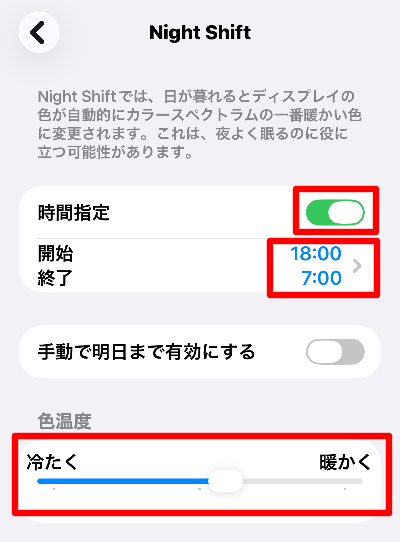
たとえば「18時〜翌7時」に設定しておくと、夜の時間帯は自動で画面が暖かみのある色に変わります。一度設定すれば毎日自動で動いてくれるので、とっても楽ですよ。
「画面の明るさ」0%でもまだ眩しい方へ
画面の色はナイトシフトで調整できますが、明るさそのものは別の設定が必要です。
明るさを変えるには、画面の右上から下にスワイプしてコントロールセンターを開き、明るさのスライダーを指で上下に動かします。
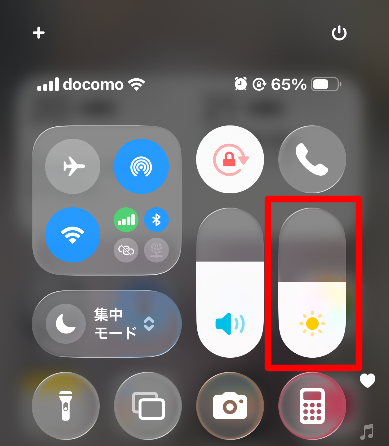
夜に画面が眩しいと感じて、スライダーを一番下(0%)まで下げる方も多いのではないでしょうか。しかし0%にしても、真っ暗な部屋では意外と画面の光が強く感じることがあります。
そんなときに役立つのが、アクセシビリティの「ホワイトポイントを下げる」という設定です。0%よりさらにもう一段階、画面を暗くできます。
特に次のような方におすすめです。
- 就寝前にベッドで画面を見たい方
- 真っ暗な部屋で動画を見たい方
- 眩しさや目の疲れが気になる方
ホワイトポイントを下げる設定手順
- 「設定」アプリを開く
- 「アクセシビリティ」をタップ
- 「画面表示とテキストサイズ」をタップ
- 「ホワイトポイントを下げる」をオンにする
※スライダーで明るさを細かく調整できます
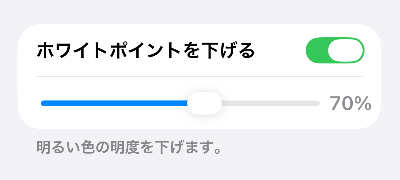
ただしこの設定、夜にオンにしたら翌朝にはオフにしないといけません。毎回操作するのは面倒ですよね。
そこで活躍するのが、次にご紹介する「ショートカット」です。明るさをサッと切り替えられるので、毎回設定する手間がなくなります。
画面の明るさをかんたんに切り替えるショートカット
「ショートカット」とは、iPhoneに最初から入っているアプリです。複数の操作をまとめて、ボタンひとつで実行できるのでとても便利です。
今回は、画面の明るさを3段階で切り替えられるショートカットを作りました。無料でダウンロードしてお使いいただけます。
まずは、どんなふうに使えるのかをご覧ください。
- ホーム画面の「明るさ切り替え」アイコンをタップ
- 明るさが選べるウィンドウが表示される
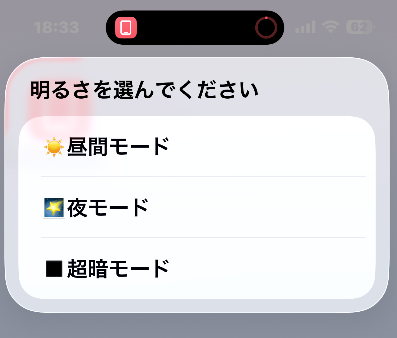
- 3つのモードから明るさを選んでタップするだけ
選んだモードをタップすると、画面の明るさがすぐに切り替わります。
| 明るさモード | 明るさ | 使用場面 |
| ☀️昼間モード | 明るさ80% | 日中、普通に使うときのモード |
| 🌠夜間モード | 明るさ20% | 夕方から寝る前に使うモード |
| ◼️超暗モード | 明るさ5%+ホワイトポイントを下げる | 就寝直前など、できるだけ画面を 暗くしたいときのモード |
💡 明るさのパーセントはダウンロード後に自由に変更できます。
ご自身に合う明るさに調整してみてください。
なお、「超暗モード」でオンになるホワイトポイントを下げる機能は、事前にスライダーで暗さを調整しておく必要があります。設定方法は前の章をご覧ください。
ショートカットのダウンロード方法
ここでは、ショートカットのダウンロードからホーム画面への追加、明るさの調整まで、順を追ってご説明します。むずかしい操作はありませんので、画面を見ながら一緒に進めてみてください。
ショートカットのダウンロード手順
1.下の「ダウンロード」ボタンをタップする
ボタンをタップすると、自動的に「ショートカット」アプリが開きます。
2.「ショートカットを追加」をタップ
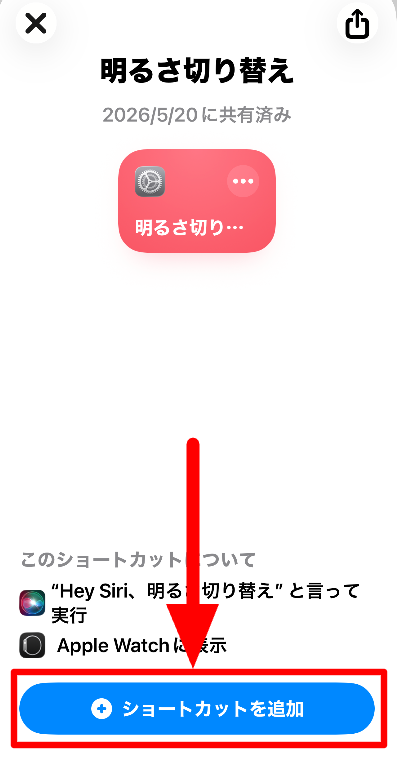
3.自分の「ショートカット」アプリに追加される
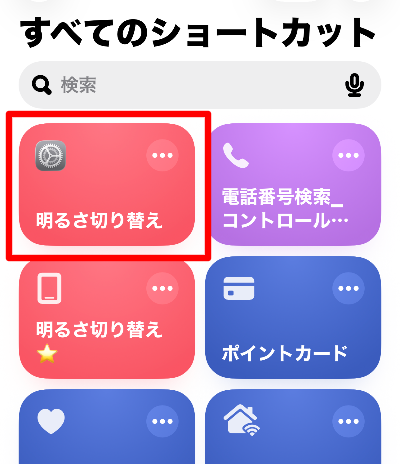
ダウンロード後、アイコンは設定マークで表示されます。変更したい場合は「…」→アイコンをタップして好きなデザインに変更できます。
ホーム画面にアイコンを表示させる方法
1.ショートカットアプリで「明るさ切り替え」を長押し
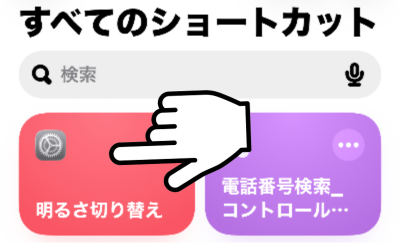
2.メニューから「詳細」をタップ
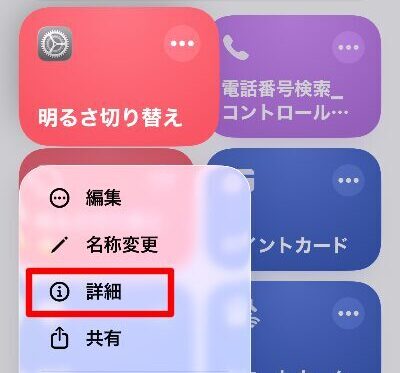
3.「ホーム画面に追加」をタップ
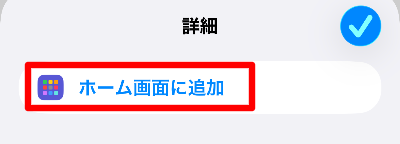
4.右上の「追加」をタップ
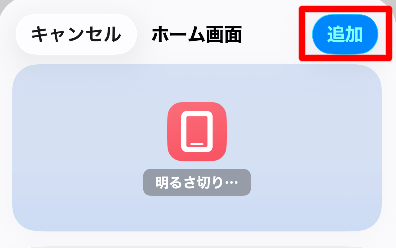
ホーム画面に「明るさ切り替え」のアイコンが表示されれば完了です。
明るさパーセントを変更する方法
1.ショートカットアプリで「明るさ切り替え」の「…」をタップ
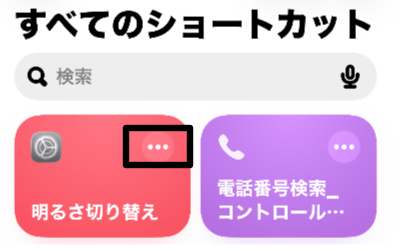
2.変更したいモードの数値をタップ
例:「昼間モード」の80%を変更したい場合はその数値をタップします。スライドバーで簡単に変更できます。

3.好みの数値に書き換えたら完了
数値を変更したらそのまま自動で保存されます。「完了」ボタンは不要です。
iPhoneで追加したショートカットはiPadでも使える
このショートカットはiPhoneでダウンロードするだけで、iPadにも自動で同期されます。iCloudを通じて、同じApple IDでサインインしているデバイスに届く仕組みです。
iPhoneとiPadの両方をお使いの方は、一度のダウンロードで両方使えますので、ぜひ活用してみてください。
💡 同期には、iPhoneとiPadの両方で同じApple IDでサインインしている必要があります。「設定」→画面上部のお名前→Apple IDの画面で確認できます。
まとめ|ボタンひとつで、目にやさしい夜の画面に
この記事では、夜のiPhone・iPad画面を目にやさしくする方法として、次の2つの設定とショートカットをご紹介しました。
- ナイトシフト:ブルーライトを自動カット
- ホワイトポイントを下げる:0%よりさらに暗くできる
そして、この2つを組み合わせた明るさ切り替えショートカットを使えば、昼・夜・就寝前の3段階をボタンひとつで切り替えられます。
「寝る前にスマホを見ると目が疲れる」と感じている方は、ぜひ一度試してみてください。毎晩の画面操作がぐっと楽になりますよ。






コメント