
「Apple Watchをプレゼントしたのに、LINE電話で呼び出せなくてがっかり……」そんな経験はありませんか?
この記事を読むと、通話料ゼロでiPhoneやApple Watchから家族に電話できる方法がわかります。LINE電話の代わりになる「FaceTimeオーディオ」を使えば、Apple Watchへの着信通知もきちんと届くんです。
Apple WatchでLINE電話ができないは本当だった
実は私も、この事実を知ったのはApple Watchを手にしてからでした。
「LINE電話がかかってきたら、Apple Watchが振動して知らせてくれるはず」と思っていたのですが、実際にはLINE電話の着信がApple Watchにはまったく届かないのです。LINEアプリはApple Watchの電話機能と連携する仕組みに対応していないため、LINE電話の通話はApple Watchからはできません。
LINEのメッセージ(テキスト)の通知は届きます。でも、肝心の「LINE電話」だけは、Apple Watchでは受けることも、かけることもできないのが現状です。
高齢の親への連絡、こんな悩みありませんか?
「お母さん、なかなか電話に出てくれなくて……」
こんな悩みを持つ方は、意外と多いのではないでしょうか。私もまさにそうでした。
スマホを持ち始めたばかりの高齢の親は、スマホをいつもそばに置いておく習慣がまだ身についていないことが多いです。テーブルの上に置いたまま別の部屋にいたり、マナーモードにしたまま気づかなかったり。呼び出し音が鳴っても、間に合わないこともしばしばです。
そこで「LINE電話なら通話料がかからないし、Apple Watchをプレゼントすれば手首で気づいてくれるはず!」と思って購入した方もいらっしゃるのではないでしょうか。ところが前述のとおり、LINE電話はApple Watchに対応していないのです。
仕方なく普通の電話(キャリア通話)をかけると、今度は通話料が気になってしまう。そんなジレンマを感じている方に、ぴったりの解決策をご紹介します。
FaceTimeオーディオならApple Watchで電話できる
「FaceTime(フェイスタイム)オーディオ」という機能をご存じでしょうか。
iPhoneにもともと入っている無料の通話機能で、iPhone同士であれば通話料ゼロで電話できます。さらに、Wi-Fi(ワイファイ)につながっている環境なら通信費もほとんどかかりません。
LINE電話との最大の違いは、Apple Watchにきちんと着信通知が届く点です。FaceTimeオーディオでかかってきた電話は、Apple Watchがしっかり振動してお知らせしてくれます。親がスマホを別の部屋に置いていても、Apple Watchをしていれば気づいてくれる可能性がぐっと上がります。
音質もLINE電話より優れているという評判で、相手の声が聞き取りやすいというメリットもあります。
FaceTimeオーディオのかけ方
「FaceTime」がオンになっているか確認!
Phoneの「設定」→「アプリ」→「FaceTime」を開き、「FaceTime」がオン(緑色)になっているか確認してください。相手のiPhoneも同様に確認が必要です。オフの場合はタップしてオンにしてから進みましょう。

iPhoneからかける方法
【基本のかけ方】連絡先から探す
- iPhoneの「電話」アプリを開く
画面下のメニューから「連絡先」をタップ - 電話したい相手の名前を探してタップ
- 「受話器」のマークを長押し

- 「FaceTimeオーディオ」を選んでタップ

呼び出し音が鳴り始めたら、あとは相手が出るのを待つだけです。
【時短ワザのかけ方】「よく使う項目」に登録する
毎回「連絡先」から探してタップするのが面倒だな、と感じた方へ。
iPhoneの電話アプリには「よく使う項目」という機能があります。ここにお母さんやお父さんへの「FaceTimeオーディオ発信」をあらかじめ登録しておくと、次からはワンタップで電話できるようになります。
- iPhoneの「電話」アプリを開く
- 画面下のメニューにある「よく使う項目」(星マーク)をタップ

- 左上の「+」をタップ

- 連絡先の一覧から電話したい相手の名前を探してタップ
- 「よく使う項目に追加」で「電話」をタップ
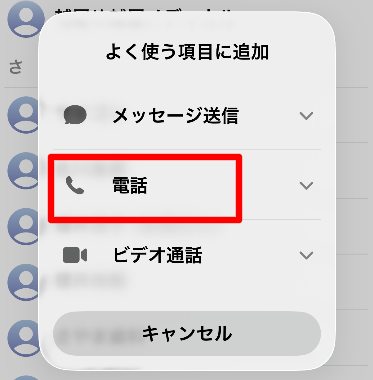
- 「FaceTimeオーディオ」をタップ
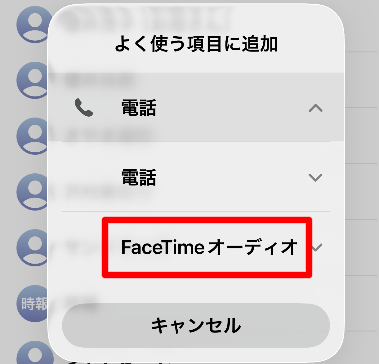
- 携帯番号が表示された「電話」をタップ
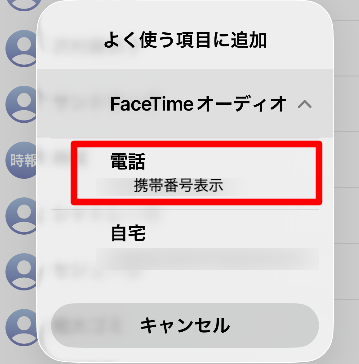
登録が完了すると、「よく使う項目」の一覧に「📞FaceTime」という形で表示されます。
次回からは「よく使う項目」の星マークをタップ → 名前をタップ、これだけで発信できます。

Apple Watchからかける方法(Siriに話しかける)
Apple WatchからFaceTimeオーディオで電話をかける方法はとても簡単、Siriに話しかけるだけです。
- Siriを立ち上げる
「Hey Siri」かデジタルクラウン(丸いボタン)を長押し
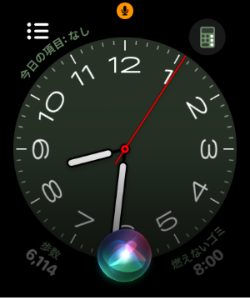
- 「◯◯にFaceTimeで電話して」と話しかける
※◯◯は電話の連絡先登録名

すぐにFaceTimeオーディオで発信してくれます。
スピーカー通話になりますので、音を聞かれたくない場所では、ペアリングしたイヤホンを装着しましょう。
使う前に知っておきたいこと
相手もiPhoneユーザーである必要があります
FaceTimeはApple製品(iPhone・iPad・Macなど)同士でしか使えません。相手がAndroid(アンドロイド)スマホを使っている場合は残念ながら利用できません。
Wi-Fiがあればデータ通信量はほぼ気になりません
FaceTimeオーディオはインターネット通話なので、データ通信量が発生します。ただし、自宅のWi-Fiにつながっていれば実質無料で使えます。外出先でモバイルデータ通信を使う場合は、契約プランによって通信量に注意が必要です。
まとめ:家族みんなでiPhone&Apple Watchを使うと、連絡がぐっとラクになる
今回のポイントを整理すると、こうなります。
- Apple WatchではLINE電話の着信通知は届かない
- iPhoneユーザー同士なら「FaceTimeオーディオ」で通話料ゼロで電話できる
- FaceTimeオーディオはApple Watchにきちんと着信通知が届く
- iPhoneの「よく使う項目」やSiriを使えば、ワンタップ・ひと声で発信できる
「LINE電話が使えないなら意味がない」とあきらめていた方も、FaceTimeオーディオを使えばApple Watchの「気づいてもらいやすい」というメリットをしっかり活かせます。
ご家族みんながiPhoneユーザーであれば、ぜひ今日から試してみてください。親との連絡がぐっとスムーズになりますよ。








コメント