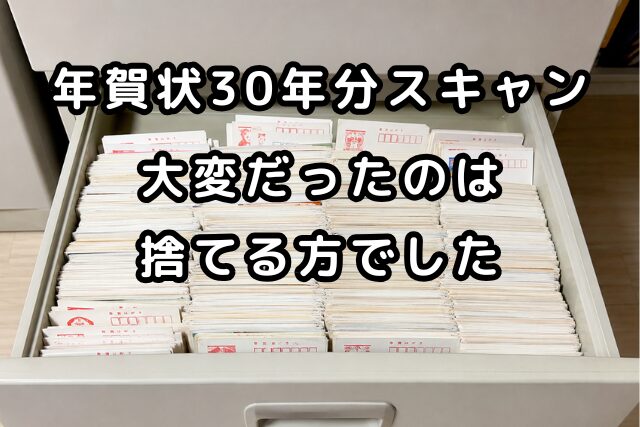
断捨離する中で、なかなか捨てられないもの。その一つが年賀状です。もう会うことのない人でも、いただいた気持ちがそこにあります。
引き出しいっぱいにつまった30年分の年賀状。家族の分も合わせると1500枚は軽く超えていたと思います。
悩んだ末に、全部スキャンすることにしました。データ化しておけば、紙は手放せると思ったからです。
やってみて、意外だったことがあります。スキャンは1時間で終わったのに、紙を捨て終わるまでに1カ月もかかりました。大変だったのは、スキャンではなく捨てる方だったのです。
この記事では、どうやってスキャンしたのか、そして紙の年賀状をどう処分したのかを、順番にお伝えします。
先に、正直なところをお伝えします
はじめに、お伝えしておきたいことがあります。
私が使ったのは、ScanSnap iX1600という書類用のスキャナーです。(現在は後継機のiX2500が新型です)ただ、決して安くありません。4〜5万円する機械です。年賀状のためだけに買うものではありません。
私の場合は、書類や取扱説明書など、家中の紙をデータ化したいと思って買いました。年賀状はそのついでです。もし年賀状しかスキャンするものがないのなら、正直におすすめはしません。
ただ、家じゅうの紙をまとめて片づけたいと思っているなら、話は変わります。
ScanSnapならまとめて紙を流せます。1500枚の年賀状も、紙をセットする時間を入れて1時間程度で終わりました。
ペーパーレス化は、思っていたよりずっとスムーズに進みます。
せっかくデータ化した年賀状ですが、正直に言うと、懐かしくて見返したことは一度もありません。
いつでも見返せる、そう思って始めたのですが、実際に開いたことはありませんでした。
正確に言うと、まったく別の理由で開いたことがあります。それが思いがけず役に立ったので、後の章でお話ししますね。
私は、選ぶのをやめました
はじめは、残す年賀状をちゃんと選ぶつもりでした。
まず年ごとに分けて、それから大事なものとそうでないものに分ける。企業から届いたものや、義理でやりとりしていたものは処分して、大事なものだけスキャンしよう。そう考えていました。
ところが、年ごとに分ける作業だけでも大変でした。
1500枚以上あります。これを一枚ずつ見て、さらに「大事かどうか」を判断していく。想像しただけで挫折しそうでした。
それで、やめました。
選ぶのをやめて、全部スキャンすることにしたのです。
一枚ずつ悩んでいる時間より、全部読み込ませてしまう方がずっと早い。データなら場所も取らないので、絞り込む理由もありませんでした。

選ばなくていいと決めたとたん、気持ちがすごく楽になりました。
ただ、年ごとに分けることだけは、そのまま続けました。
すでに手をつけていたこともありますが、年が分かれば後からたどり着けるだろう、という気持ちもありました。結果として、この判断が後で効いてきます。
分けたのは年だけ。中身は一枚も選んでいません。
ただ、ひとつだけ気をつけてください。全部残すということは、いただいた方の住所と名前を全部抱えるということでもあります。他人の個人情報ですから、保存先は自分だけが見られる場所にしてくださいね。
ScanSnapで年賀状をスキャンした手順
難しい設定はしていません。実際にやったことを順番にお伝えします。
年賀状用にスキャンの設定をする
はじめに年賀状用にスキャンの設定をします。
ScanSnapには、保存先やカラーモード、読み取り画質などをまとめて保存できる「プロファイル」という機能があります。
年賀状整理用のプロファイルは、あらかじめ用意されているので、一つ一つ自分で設定する手間がありません。
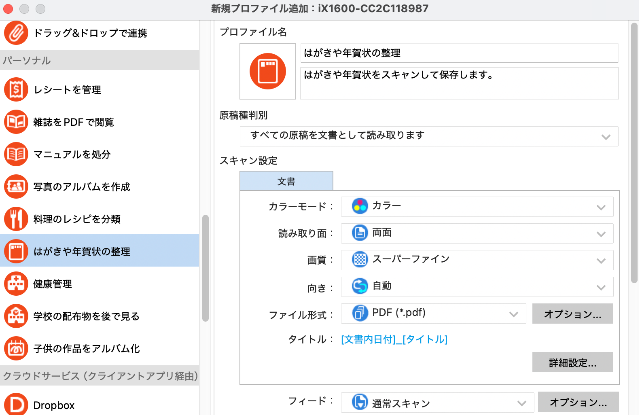
ありがたかったのが、「向き:自動」という設定です。
束にしていると、どんなに気をつけても何枚かは逆さまになっています。一枚ずつ向きを揃えるのは大変ですが、ScanSnapが判断して直してくれるので、そのまま流して大丈夫です。
また、もう一つおすすめしたい設定があります。
ファイル形式「PDF」のオプションから「検索可能なPDF」をオンにします。
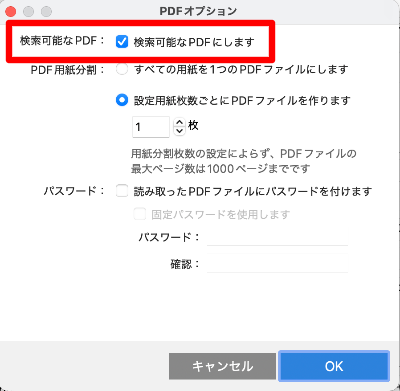
するとPDF内の文字(テキスト)をパソコンやスマホが自動で認識し、あとからキーワード検索できるようになります。
この設定は最初オフになっているので、忘れずにチェックを入れておきましょう。文字が認識されていると、後からパソコンで文字検索ができるようになります。
年ごとに分けて、継ぎ足しながら流す
紙を年ごとに分けたので、スキャンもその単位で流していきました。
はがきは厚みがあるので、一度にトレイへ載るのは20枚くらいです。一年分をまとめて載せることはできませんでした。
でも、心配いりません。
スキャンの途中で紙を継ぎ足せるからです。読み取っている最中に次の束をセットすれば、そのまま続けて読み込んでくれます。私も、そうやって一年分を一つのファイルにまとめていました。

何回かに分けて載せても、データは一つにまとまります。
紙詰まりは、1回も起きませんでした。ただ、剥がれかけたシールが貼ってあると、エラーで止まることがあります。年賀状にシールを貼る方もいますよね。流す前にざっと見ておくと安心です。
ファイル名に「年」だけは入れておく
これが一番お伝えしたいことかもしれません。
私は年賀状の選別はしませんでしたが、年ごとに分けることだけはやりました。
そしてスキャン後のPDFファイル名も「2015年賀状」のように必ず「年」を入れることをおすすめします。
これで後からたどり着けます。
この「年だけ」の分類が、後になって思いがけず役に立ちました。次の章でお話しします。
データの年賀状に、助けられました
先ほど、懐かしくて見返したことは一度もないと書きました。
でも、まったく別の理由で年賀状データを開いたことがあります。それは業者さんを探すためです。
家の外構修理を、過去に外壁塗装した会社に見積もり依頼したいと思いました。ところが、会社名がどうしても思い出せません。たしか、年賀状は届いていたはず・・・。
こういうとき、紙の年賀状なら束をひっくり返して1枚1枚探すところですが、私には年ごとに整理されたPDFデータがあります。
「たしか、あの年だったはず」と見当をつけて、パソコンでその年のPDFファイルを開いてみます。
ここで探すのに役に立ったのが、サムネイル用サイドバーでした。
便利なサムネイル用サイドバー
1ページずつスクロールして探すのは大変ですが、画面左側にサムネイル用サイドバーが表示されるので、5ページくらいまとめて確認することができます。
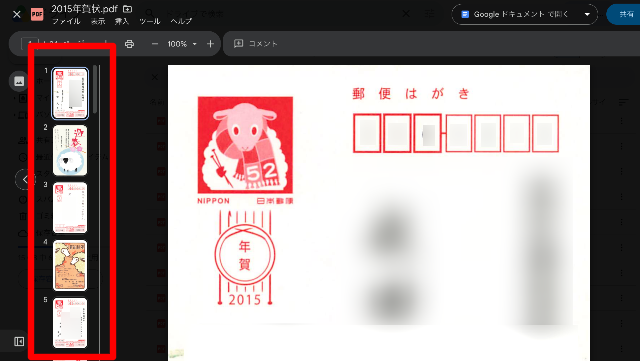
私はMacを使っているので、はじめからサムネイル用サイドバーが表示されていますが、Windowsの場合、PDFを開くソフトによって最初から表示されていない場合があります。
定番の無料閲覧ソフトであるAdobe Acrobat Readerだと「ハンバーガーメニュー(重ねた紙のようなアイコン)」をクリックするだけでサムネイルが表示されます。
※Adobe Acrobat Reader(無料PDF閲覧ソフト)のサムネイル用サイドバーの表示方法
こうして、2つ目に開いたファイルで探していた会社の年賀状を見つけることができました。そのまま電話をかけて、無事に見積もりをお願いできました。
データから見つけるほうが簡単!思ったよりあっさり見つかりましたよ。
今なら、AIでも探してもらえます
最近、同じことをAI(Claude Code)に頼んでみました。
自分で探すときは「◯◯年」と当たりをつけましたが、AIには年の見当をつけずに、「この中から外壁塗装会社を探して」とお願いしてみました。
するとものの5分ほどで見つけてくれました。 私は会社名を一言も言っていません。中身を読んで探し出してくれたのです。
こういう時代になったんだなと思いました。
もちろん、これは知らなくても大丈夫です。サムネイル表示で目で探せば、十分たどり着けますから。ただ、こういう方法もあると知っておくと、少し安心できるかもしれません。
年賀状を選別しないで正解でした
思い出していただきたいのですが、私は最初、企業から届いた年賀状は処分するつもりでした。
大事なのは友人や親戚からのもので、業者さんからの年賀状は義理のようなものだと思っていたからです。
でも実際に役に立ったのは、その「大事ではない」はずの年賀状でした。
一枚ずつ選ばずに、全部残しておいてよかったです。
年賀状のデータを開いたのは、これまでに2回だけです。どちらも業者さんを探すためでした。懐かしくて見返したことは、やはり一度もありません。
紙の年賀状は、こうやって処分しました
スキャンが終われば、あとは捨てるだけ。そう思っていました。
ところが、ここからが長かったのです。
シュレッダーは、あきらめました
年賀状には、相手の住所と名前が書かれています。そのまま捨てるのは、さすがに気が引けました。
本当ならシュレッダーにかけるべきです。分かってはいましたが、1500枚以上をシュレッダーに通すのは、正直に言って無理でした。
個人情報保護のスタンプを押す方法もあります。でも、これも1500枚となると気が遠くなります。

やる前から、絶対に挫折すると分かっていました。
布ガムテープで、ぐるぐる巻きにしました
それで私がやったのは、ガムテープで包んでしまう方法です。
年賀状を200枚ほど重ねると、厚さが5センチくらいになります。これを一つのかたまりとして、ガムテープを四方から巻きつけていきました。上下も左右も覆ってしまうので、中身はまったく見えません。
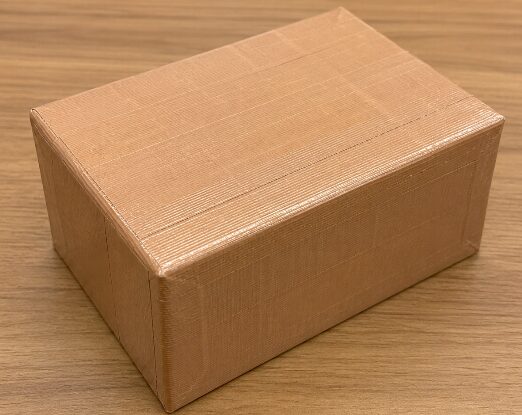
最終的に、7〜8個のかたまりができました。
使ったのは布ガムテープです。紙のものより粘着力が強く、重ね貼りしてもはがれてきません。厚みのある束を包むので、ここは布をおすすめします。
はがそうと思えばはがせるでしょうが、わざわざそこまでする人はいないだろうと考えました。少なくとも、袋が破れて中身が散らばる心配はありません。
ガムテープでくるむ方が簡単です!
燃えるごみの日に、1個ずつ
あとは、ごみの日に出すだけです。
ただ、一度に全部は出せませんでした。200枚のかたまりをいくつも入れると袋がずっしりと重くなってしまいます。
そこで、燃えるごみの日に1個ずつ。少しずつ出していきました。
7〜8個ありましたから、全部なくなるまでに1カ月くらいかかりました。
スキャンは1時間で終わったのに、捨てるのに1カ月。「スキャンすれば終わり」ではありませんでした。
引き出しが空いて、どうだったか
年賀状がなくなって空いたのは、引き出し一つ分でした。
ただそれだけです。家が劇的に片づいたわけではありません。
でも、そこからが違いました。
年賀状ができたなら、他の紙もできるはず。そう思って、書類や取扱説明書、保証書と、少しずつデータ化していきました。
結果として、大きな書類棚一つ分がまるごと不要になりました。
今、そのスペースには食料品を入れるパントリー棚が置いてあります。
紙をしまっていた場所が、食べ物の置き場になりました。
引き出しを開けて「これ、どうしよう」と思うことがなくなりました。それが一番の変化かもしれません。
まとめ:30年分の年賀状は、選ばずに全部スキャンしました
30年分・1500枚以上の年賀状をスキャンして、紙は処分しました。
やってみて分かったことを、最後にまとめます。
- 選ばなくていい。 一枚ずつ「大事かどうか」を判断するのが、一番の負担でした。全部スキャンする方が早いです
- 年ごとに分けることだけはやる。 ファイル名に年を入れておけば、後からたどり着けます
- 両面でスキャンする。 表面の住所と名前が、住所録として役に立ちます
- 捨てる時間を見込んでおく。 スキャンは1時間、処分には1カ月かかりました
懐かしくて見返したことは、一度もありません。それでも、業者さんを探すときに2回助けられました。
思い出として残すのではなく、記録として残しておく。 私にとって年賀状のデータは、そういうものなのかもしれません。
もし引き出しに何十年分もの年賀状が眠っているなら、一度だけ全部読み込ませてみてください。選ぶ必要はありません。


 ポチップ
ポチップ
現在は後継機のiX2500が発売されています。
 ポチップ
ポチップ





コメント